Disco de inicialização cheio no Mac: ache para onde foi o espaço
O alerta chega no pior momento: você está exportando um vídeo, instalando uma atualização ou salvando um documento, e o macOS interrompe com Seu disco de inicialização está quase cheio. O reflexo é abrir Downloads e começar a apagar. Isso em geral libera alguns gigabytes, o alerta volta dentro de um dia, e nada foi aprendido.
O macOS está informando que o volume de inicialização não tem capacidade disponível suficiente para a tarefa em curso, que pode precisar de espaço para swap, preparação do instalador ou arquivos temporários. A resposta útil é confirmar o espaço disponível e achar dados grandes sob o seu controle, não inferir um problema oculto de snapshot só pelo aviso.
Descubra para onde o espaço foi antes de apagar qualquer coisa. Confira o espaço
livre com df -h /, olhe Ajustes do Sistema › Geral › Armazenamento e meça de novo
depois de mover um item conhecido para o Lixo. Lembre que o espaço dele não fica
disponível até o Lixo ser esvaziado.
O que o alerta significa de fato
Salvar, atualizar e o trabalho comum dos apps precisam de capacidade temporária além do tamanho do arquivo final. Quando o macOS não consegue atender uma dessas alocações com segurança, ele avisa que o disco de inicialização está quase cheio.
A Apple não publica o limiar exato que dispara o alerta, e ele varia com o tamanho do volume e com o que o sistema está fazendo naquele momento. Trate o alerta como um sinal sobre folga, não como uma medição precisa da qual dá para raciocinar para trás.
Duas consequências importam mais que o número:
- Um Mac com pouco espaço em disco fica lento antes de quebrar. O swap não tem para onde ir, então a pressão de memória sobe e o sistema começa a compactar e paginar com agressividade.
- Uma atualização do macOS pode recusar a instalação mesmo quando o instalador parece menor que o espaço livre, porque ela prepara uma cópia completa antes de aplicar.
Meça antes de apagar
Comece pelo sistema de arquivos, não pelo Finder, porque o Finder informa espaço de um jeito que já inclui reservatórios recuperáveis.
df -h /
Num Mac com um disco de 1 TB, algo assim:
Filesystem        Size    Used   Avail Capacity   Mounted on
/dev/disk3s1s1   926Gi    12Gi   299Gi     4%     /
A coluna Used é pequena porque / é o snapshot selado do sistema, não o seu volume de
dados. Size lê 926Gi contra um disco vendido como 1 TB porque o df conta em
gibibytes binários e a Apple conta em gigabytes decimais. Nada falta. Os mesmos bytes estão
sendo descritos em duas unidades.
Para o contêiner inteiro, pergunte ao diskutil:
diskutil info / | grep -i "Container"
   Container Total Space:     994.6 GB (994610155520 Bytes)
   Container Free Space:      321.0 GB (321045377024 Bytes)
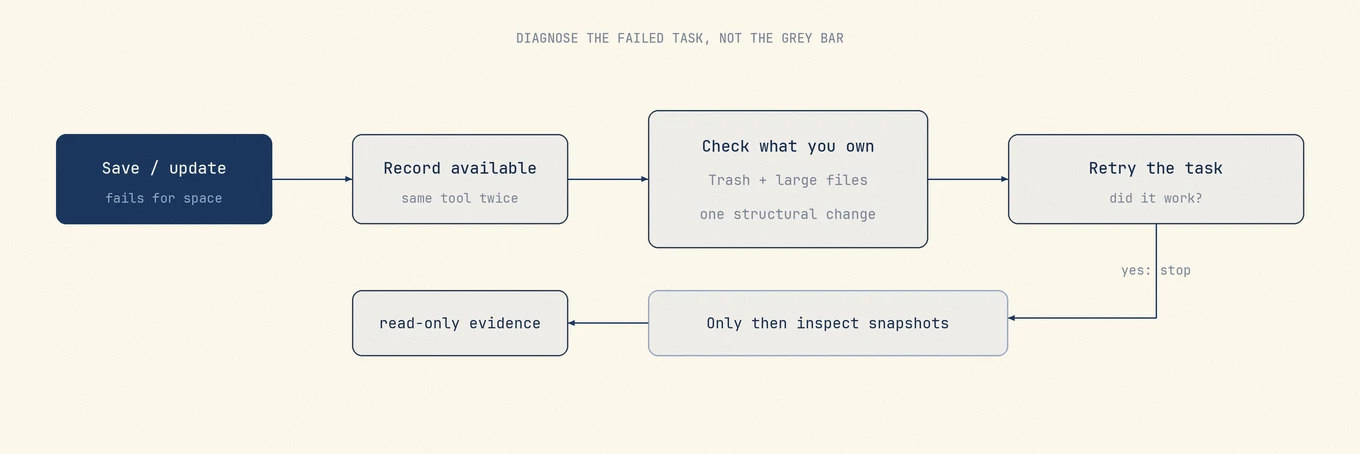
Agora você tem uma linha de base real. Anote o número de espaço livre. Cada passo abaixo é julgado por esse número se mover ou não.
Onde o espaço costuma estar
Um disco de inicialização cheio num Mac pessoal quase sempre é uma de seis coisas. Desça esta lista em vez de apagar o que for maior.
| Suspeito | Como confirmar | Para onde vai |
|---|---|---|
| Biblioteca do Fotos | Em geral é o maior item único na pasta pessoal | Liberar armazenamento do Fotos |
| Backups de aparelhos iOS | ~/Library/Application Support/MobileSync/Backup |
Apagar backups antigos do iPhone |
| Downloads do Mail | Os dados de conta do Mail crescem sem limite | Reduzir o armazenamento do Mail |
| Caches de desenvolvimento | Xcode, Docker, Homebrew, lojas de pacotes node | Limpar caches de desenvolvimento |
| Arquivos grandes esquecidos | Exportações antigas, imagens de disco, downloads | Achar arquivos grandes |
| Snapshots locais do Time Machine | Considere só depois que arquivos reais e uma tarefa que falha ainda discordarem | Entender snapshots locais |
O macOS junta vários destes na categoria Dados do Sistema nos ajustes de Armazenamento, o que faz essa barra parecer alarmante e sem explicação. Ela nomeia um resíduo, não uma pasta que você pode abrir. Veja o que os Dados do Sistema contêm de fato.
Quando apagar não libera espaço
Primeiro confirme que o item estava no volume de inicialização e que o Lixo foi esvaziado. Depois dê tempo aos ajustes de Armazenamento para atualizar e compare a mesma medição que você anotou antes da exclusão. Uma barra de categoria que não redesenhou não é evidência de que os blocos continuam indisponíveis.
Snapshots APFS podem reter referências a blocos apagados, mas um snapshot listado não é por si uma falha de capacidade. A Apple diz que o macOS conta o espaço dos snapshots locais do Time Machine como disponível e remove snapshots automaticamente conforme envelhecem ou o espaço é necessário. Listá-los é um diagnóstico somente leitura:
tmutil listlocalsnapshots /
Se aparecerem entradas, leia a orientação atual sobre snapshots locais da Apple antes de mudar os ajustes do Time Machine. Investigue snapshots só quando o salvamento, a cópia ou a atualização originais ainda falham e os arquivos reais não explicam o problema de capacidade.
Use os ajustes de Armazenamento para o que eles fazem bem
Ajustes do Sistema › Geral › Armazenamento serve para duas coisas: a barra de categorias dá uma forma aproximada do volume, e o painel de recomendações expõe controles que você teria de caçar, inclusive esvaziar o Lixo automaticamente e revisar arquivos grandes.
Ele é menos útil como medição. As categorias se sobrepõem, os números demoram a assentar
depois de uma mudança, e Dados do Sistema absorve qualquer coisa de que o classificador não tem certeza. Use-o
para navegar, use df e diskutil para medir.
O que não fazer
- Não apague arquivos de
/System,/Libraryou/privatepara abrir espaço. O volume do sistema é selado e somente leitura no macOS moderno, e as partes que são graváveis sustentam o sistema. - Não esvazie caches num horário. Caches regeneráveis voltam na hora, e a primeira execução de cada app depois da varredura fica mais lenta. Veja o que é seguro limpar.
- Não confie numa ferramenta que promete liberar uma quantidade específica de espaço purgável. Purgável é um teto sobre reservatórios mistos, não um inventário.
- Não apague uma biblioteca do Fotos, dados do Mail ou uma pasta de backup no Finder para recuperar espaço. Use o app dono, para o banco de dados dele permanecer consistente.
Chegue a um estado estável, não a um número grande
Mire numa folga que você mantém, não no maior número de uma vez só. Um Mac que fica com capacidade suficiente para o trabalho comum evita avisos repetidos e deixa espaço para swap e arquivos temporários.
Chegar lá em geral pede uma mudança estrutural, não muitas exclusões pequenas: mover uma biblioteca do Fotos ou um arquivo de vídeo para um disco externo, ligar Otimizar Armazenamento do Mac para uma biblioteca grande, ou remover uma toolchain de desenvolvimento que você não usa mais. Qualquer uma dessas dura mais que uma tarde apagando capturas de tela.
Onde uma ferramenta de revisão entra
O Mole mede antes de oferecer a exclusão. Ele mapeia o volume pelo tamanho real em disco, mostra o que cada candidato é antes de qualquer coisa ser removida e move itens para o Lixo em vez de apagá-los de vez, então uma escolha errada é recuperável. Ele não vai prometer um número purgável que não consegue provar.
Ordem das operações
- Anote o espaço livre com
df -h /ediskutil info /. - Confirme o estado do Lixo e ache os maiores consumidores reais, na pasta pessoal antes de qualquer outro lugar.
- Faça uma mudança estrutural, depois meça de novo e tente a tarefa que falhou.
- Inspecione snapshots do Time Machine só se restar uma divergência sem explicação.
- Pare quando salvamentos e atualizações comuns tiverem folga, não quando uma ferramenta informar um total satisfatório.
Perguntas frequentes
Por que o alerta volta no dia seguinte a eu apagar arquivos?
Porque as exclusões não mudaram os grandes consumidores recorrentes. Uma biblioteca do Fotos que cresce, um backup de aparelho, uma loja de desenvolvimento ou uma fila de downloads pode consumir a margem pequena de novo. Meça as mesmas categorias antes e depois, em vez de atribuir a volta a um snapshot sem evidência.
Quanto espaço livre um Mac deveria ter?
Não há um número oficial, e qualquer porcentagem específica que você leia é uma regra de bolso de alguém, não uma especificação da Apple. Na prática: o bastante para uma atualização completa do macOS se preparar, mais espaço para swap na sua carga normal.
O alerta significa que o disco está falhando?
Não. Ele informa capacidade e não diz nada sobre a saúde do disco. Essa é uma pergunta separada, com sintomas separados.
Posso ignorar?
Por um tempo, sim, e o macOS continua funcionando ao recuperar espaço purgável. Você paga com um Mac que fica lento sob pressão de memória e com atualizações que começam a falhar, então consertar vence dispensar o alerta todo dia.