O que são os Dados do Sistema no Mac, e como reduzir
Abra o menu Apple › Ajustes do Sistema › Geral › Armazenamento e você pode encontrar um bloco grande chamado Dados do Sistema. Não é uma pasta e não é uma medição estável. A Apple o define como uma categoria geral para arquivos da Apple e de terceiros que não cabem numa categoria mais específica. O número pode mudar depois de indexação ou reclassificação mesmo quando você não apagou um arquivo. O guia de Armazenamento da Apple lista logs, caches, arquivos de memória virtual, arquivos temporários, fontes, arquivos de suporte de apps, plug-ins e outros recursos de execução gerenciados pelo macOS.
A pergunta útil não é "Como eu apago os Dados do Sistema?". É "Quais arquivos reais estão usando capacidade, quem é o dono e eu consigo recuperá-los?".
A checagem de 30 segundos
Antes de limpar qualquer coisa:
- Abra Ajustes do Sistema › Geral › Armazenamento e anote o espaço disponível.
- Abra o Utilitário de Disco, selecione o contêiner APFS interno e compare o espaço livre com a visualização de Armazenamento.
- Se o Mac ainda consegue salvar arquivos, instalar atualizações e completar o trabalho normal, um bloco grande de Dados do Sistema sozinho não é uma falha.
- Se o espaço disponível está de fato baixo, ache a maior pasta identificável antes de apagar qualquer coisa.
A Apple distingue armazenamento livre, que é espaço fisicamente aberto, de armazenamento disponível, que também inclui caches purgáveis que o macOS pode recuperar. Um disco pode, portanto, mostrar algum espaço como usado e disponível ao mesmo tempo. Esta é uma razão de o bloco cinza ser um alvo ruim de limpeza.
Dados do Sistema é uma classificação, não um lugar
Dados do Sistema é tudo o que o macOS não separou com confiança em Aplicativos, Documentos, Fotos, Mail ou outra categoria visível. Pode incluir arquivos de vários locais físicos:
- Caches de apps e do sistema em
~/Library/Cachese/Library/Caches - Logs, relatórios de travamento e arquivos de diagnóstico
- Instantâneos do Time Machine e de atualização em volumes APFS
- Arquivos de suporte de apps, contêineres, bancos e conteúdo baixado em
~/Library - Arquivos de atualização do sistema, fontes, plug-ins, o índice do Spotlight e modelos locais do Apple Intelligence
- Arquivos de swap e de memória virtual que crescem e encolhem com a pressão de memória
Não existe um diretório único de Dados do Sistema para esvaziar. Os ajustes de Armazenamento estimam e classificam esses itens. Apagar um diretório só porque ele aparece sob Dados do Sistema pode remover uma fototeca, uma máquina virtual, um modelo offline ou a única cópia de um banco de app.
Backups de iPhone e iPad não fazem parte disso: os ajustes de Armazenamento os contam em Arquivos do iOS, e arquivos do iCloud Drive mantidos no Mac em Documentos. Para remover um backup antigo, confira o aparelho e a data na visualização Gerenciar Backups do Finder primeiro, como a Apple descreve em Localizar e gerenciar backups.
A categoria separada Outros Usuários e Compartilhado é outra classificação de armazenamento, não permissão para apagar pastas de conta. Leia antes de mexer em /Users ou /Users/Shared.
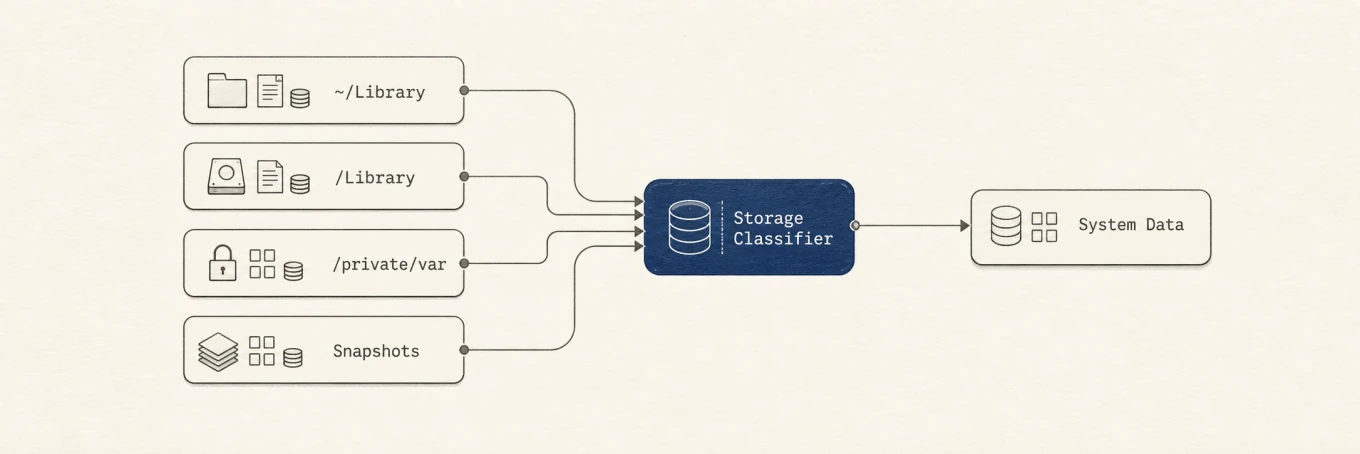
~/Library, /Library, /private/var e instantâneos numa categoria só de Armazenamento.Seis motivos comuns de ele crescer
- Caches e logs passam dos próprios limites. O macOS remove alguns caches e logs seguros quando o espaço é necessário, mas um app com uma política de retenção quebrada ainda pode criar gigabytes de dados. O dono e o custo de recuperação importam mais do que a palavra "cache".
- Instantâneos preservam blocos alterados. O Time Machine cria instantâneos locais, e o macOS pode criar outro antes de uma atualização. Um arquivo que você apagou pode continuar referenciado até o instantâneo relevante envelhecer. A Apple diz que o espaço de instantâneo é contado como disponível e que os instantâneos são removidos automaticamente conforme envelhecem ou o espaço é necessário.
- Downloads de sistema interrompidos ficam para trás. O serviço de fundo que
busca papéis de parede Aerial roda como root e prepara cada vídeo numa pasta
temporária em
/private/var/folders. Quando ele fica preso baixando de novo, centenas de arquivos abortados de cerca de 1 GB cada podem se empilhar, e um Mac relatado chegou a 221 GB. O Finder e umducomum não conseguem olhar dentro dessa pasta, então o espaço só aparece como Dados do Sistema. - Ferramentas de desenvolvimento guardam artefatos que dá para reconstruir. Xcode, gerenciadores de pacotes, simuladores, sistemas de build e contêineres podem guardar muitas versões de downloads ou de saída de build. Também guardam projetos, credenciais, cadeias de ferramentas e estado ativo por perto, então use o comando de limpeza suportado de cada ferramenta ou siga um guia de cache de desenvolvimento.
- Máquinas virtuais e contêineres usam imagens de disco esparsas. Os tamanhos aparente, lógico e alocado podem diferir. Apague uma VM ou uma imagem pelo app dono só depois de conferir se ela contém a única cópia de um projeto ou banco. Usuários de Docker podem começar pelo guia de limpeza do Docker.
- O suporte de apps guarda conteúdo real. Navegadores, jogos, apps de mídia, ferramentas de IA e
clientes de sincronização guardam mídia offline, modelos, índices ou placeholders da nuvem em
caminhos da Library. Esses arquivos podem ser substituíveis, caros de baixar de novo
ou únicos.
Application Supportnão é outro nome para cache.
Por que os números não batem
Ajustes de Armazenamento, Finder, df, du e ferramentas do APFS respondem perguntas diferentes:
| Visão | O que ela te diz | Por que pode diferir |
|---|---|---|
| Ajustes de Armazenamento | Uma estimativa de categoria | Indexação e classificação podem atrasar |
| Obter Informações do Finder | O tamanho lógico de um arquivo ou pasta | Clones, arquivos esparsos e permissões afetam o resultado |
du |
Blocos alcançáveis por uma caminhada de diretório | Pode pular caminhos protegidos e contar links de outro jeito |
df |
Espaço usado e disponível de um sistema de arquivos montado | Inclui a contabilidade do sistema de arquivos, não as categorias de Armazenamento |
| Visão do contêiner APFS | Capacidade compartilhada por todos os volumes de um contêiner | Instantâneos e volumes irmãos também consomem espaço do contêiner |
O guia de APFS da Apple explica que os volumes compartilham a capacidade livre do contêiner e a alocam sob demanda. Não some cada pasta do Finder e espere o resultado igualar uma categoria de Armazenamento.
Os ajustes de Armazenamento tiram o número de um serviço privado do macOS que outros apps não conseguem consultar. Também contam arquivos que nem o Acesso Total ao Disco consegue ler, como modelos do Apple Intelligence, e num Mac duas leituras feitas com alguns minutos de intervalo diferiram em 68 GB. Use a categoria como um ponteiro grosseiro, não como um número para bater.
Meça o disco sem alterá-lo
Estes comandos são só de leitura:
df -h /
diskutil apfs list
diskutil apfs listSnapshots /
df informa o que o sistema de arquivos montado considera usado e disponível.
diskutil apfs list mostra o contêiner compartilhado, os volumes e a capacidade
restante. diskutil apfs listSnapshots / lista os instantâneos ligados ao
volume de inicialização. O Utilitário de Disco também pode mostrar metadados de instantâneos por Visualizar >
Mostrar Instantâneos APFS, como descrito no
guia de instantâneos
da Apple.

Liste os instantâneos do Time Machine sem modificá-los:
tmutil listlocalsnapshots /
Depois meça o nível de cima da sua Library:
du -sh ~/Library/* 2>/dev/null | sort -h
A varredura pode demorar e pode omitir locais protegidos sem Acesso Total ao Disco. Desça só nas pastas que são ao mesmo tempo grandes e atribuíveis a um app. Um erro de permissão é medição faltando, não prova de que o caminho escondido seja descartável.
Reduza em ordem de risco
Vá do mais fácil de recuperar para o mais difícil:
- Remova downloads grandes, instaladores antigos e exportações duplicadas que você possui e consegue reproduzir.
- Use o controle de cache documentado do app e siga as instruções dele sobre encerrar. Para remoção manual de cache, encerre o app primeiro. Espere uma abertura mais lenta ou outro download.
- Remova backups obsoletos de iPhone ou iPad pelo Gerenciar Backups do Finder, depois de conferir o aparelho e a data.
- Use a ferramenta dona para saída de build, simuladores, imagens de contêiner, máquinas virtuais e modelos baixados. Pré-visualize o plano quando a ferramenta permitir.
- Libere instantâneos locais do Time Machine só quando você precisar do espaço agora. O Time Machine continua criando novos enquanto os backups automáticos estão ligados e deixa o disco de backup em paz, mas os pontos de restauração guardados neste Mac vão junto.
A página Limpar do Mole abre com um grupo Dados do Sistema que guarda só o que ele consegue limpar ali: instantâneos locais, caches e logs do sistema, instaladores antigos do macOS e downloads velhos de papel de parede. Se o Mole nunca teve acesso de administrador, limpar arquivos do sistema pede a senha uma vez. Backups de iPhone, arquivos do iCloud Drive, máquinas virtuais e modelos locais de IA aparecem em Gerenciar separadamente com o tamanho e onde gerenciá-los, e o Mole nunca os apaga. O grupo conta o que o Mole consegue liberar, então não vai bater com o número dos Ajustes, e a Analisar desenha as pastas restantes por tamanho. O resultado útil é a atribuição, não forçar os Dados do Sistema a chegar a um número arbitrário.
O que nunca entra numa limpeza normal
Não remova à mão:
- Qualquer coisa em
/System - Internos de instantâneos do APFS ou do Time Machine
- Arquivos de swap e de memória virtual
- Bancos ativos do Mail, do Mensagens, do Fotos, do navegador ou de sincronização
- Contêineres cujo dono e caminho de recuperação você não consiga nomear
- Placeholders da nuvem ou arquivos locais que possam ser o único original completo
Não dê a uma ferramenta permissão para apagar só porque um caminho é grande. O tamanho do arquivo prova impacto, não descartabilidade.
Por que o número pode atrasar depois da limpeza
Mover um arquivo para o Lixo não libera a capacidade dele até o Lixo ser esvaziado. Mesmo depois da remoção permanente, um instantâneo do APFS ainda pode referenciar blocos antigos, e os ajustes de Armazenamento podem precisar de tempo para indexar e reclassificar o que resta. O macOS também pode contar dados purgáveis como disponíveis antes de removê-los fisicamente.
Confira df -h / e o contêiner APFS de novo depois que o Mac tiver ficado ocioso. Julgue
o resultado pela capacidade utilizável e por a pasta grande identificada ter encolhido.
Não apague mais dados repetidamente porque uma categoria ainda não redesenhou.
Perguntas frequentes
50 GB de Dados do Sistema é normal?
Não existe um tamanho normal universal. Um Mac com Xcode, máquinas virtuais ou bibliotecas grandes de apps pode ter bem mais Dados do Sistema do que um Mac pouco usado. Confira a capacidade disponível e identifique as maiores pastas reais.
Posso apagar ~/Library/Caches?
Não esvazie o diretório inteiro. Encerre o app dono e limpe só um cache grande e identificado cujas consequências você entenda. Alguns apps guardam estado offline ou não sincronizado perto dos dados de cache. Veja o que é seguro apagar nos caches da Library.
Devo apagar instantâneos locais?
Só quando você precisar do espaço agora. A Apple diz que o Time Machine conta o espaço deles como
disponível e remove os instantâneos automaticamente
conforme envelhecem ou a capacidade é necessária. Liberá-los antes com
tmutil deletelocalsnapshots /, ou com a linha de instantâneos no grupo Dados do Sistema
do Mole, libera os blocos na hora. Os backups no seu disco de backup ficam, mas os pontos
locais de restauração somem até o Time Machine criar novos. O Mole seleciona essa linha
por padrão porque os instantâneos se reconstroem sozinhos; desmarque se você depende
desses pontos de restauração.
Reiniciar reduz os Dados do Sistema?
Um reinício pode terminar uma atualização ou limpar estado temporário de um processo travado, mas não é um tratamento de rotina de armazenamento. Swap, caches e estimativas de categoria voltam a crescer conforme o macOS e os apps retomam o trabalho.
Quando devo parar?
Pare quando o Mac tiver capacidade disponível suficiente para o trabalho normal e as atualizações, e o maior problema confirmado tiver sido resolvido. Se o espaço continuar baixo, libere espaço em disco por risco de recuperação em vez de correr atrás da categoria cinza.