Libere o armazenamento do Mensagens no Mac sem perder conversas
O Mensagens pode guardar anos de fotos, vídeos, notas de voz e documentos num Mac. A complicação importante é a sincronização: com o Mensagens no iCloud ativado, apagar uma mensagem ou um anexo no Mac apaga em todos os aparelhos que usam aquela conta, como o guia do Mensagens da Apple explica. Reduzir o armazenamento é, portanto, uma decisão de retenção, não só manutenção de cache local.
Isso torna o primeiro passo pequeno, mas importante: confira se o Mensagens no iCloud está
ativado. Salve os anexos que não existem em nenhum outro lugar e só então faça a limpeza de dentro
do Mensagens. Apagar chat.db ou a pasta Attachments à mão troca um problema
visível de armazenamento por um histórico danificado.
Onde o Mensagens guarda os anexos
O Mensagens mantém o banco e todos os arquivos recebidos em:
~/Library/Messages
As conversas em si são texto pequeno; o peso está em ~/Library/Messages/Attachments,
onde cada imagem, vídeo e arquivo vive. Meça:
du -sh ~/Library/Messages/Attachments 2>/dev/null
Num Mac conectado a uma conta ativa do iMessage por anos, isso pode ser vários gigabytes. O Terminal pode precisar de Acesso Total ao Disco para medir, e um erro de permissão não significa que a pasta esteja vazia.
Escolha uma janela de retenção de propósito
Em Mensagens › Ajustes › Geral, Manter mensagens pode ser 30 dias, 1 ano ou Para sempre. Uma janela mais curta apaga automaticamente conversas e anexos mais antigos. Se o Mensagens no iCloud estiver ligado, essa mudança de retenção vale para todo o histórico sincronizado. Antes de encurtá-la, salve registros jurídicos, financeiros, de família ou de projeto que só existam numa conversa. Não existe uma janela universal correta.
Limpe anexos grandes à mão
Para recuperar espaço agora sem encurtar o histórico inteiro, mire nos arquivos grandes:
- Numa conversa, abra o painel Informações (o botão de detalhes), que mostra as fotos e os arquivos compartilhados naquele fio. Nas versões atuais do Mensagens, clique no ícone do contato ou do grupo, abra uma categoria como Fotos e use Mostrar Mais para selecionar vários anexos. Apague os vídeos grandes e os despejos de imagem de que você não precisa. Salve uma cópia primeiro quando o anexo for a única cópia que você tem.
- Esvazie Apagadas recentemente só quando tiver certeza. A Apple permite recuperar por até 30 dias, remove as mensagens dos aparelhos depois de 30 dias e apaga de forma permanente do iCloud depois de 40 dias. Esvaziar antes fecha essa janela de recuperação.
A Apple também expõe uma revisão mais ampla em Ajustes do Sistema › Geral › Armazenamento > Mensagens nas versões compatíveis do macOS. É útil para ordenar anexos grandes, mas o mesmo aviso de sincronização vale. Revise a conversa e o arquivo em vez de apagar só pelo tamanho.
Não remova arquivos dentro de ~/Library/Messages à mão. O banco, o depósito de
anexos, o estado de Apagadas recentemente e os registros de sincronização do iCloud precisam mudar juntos.
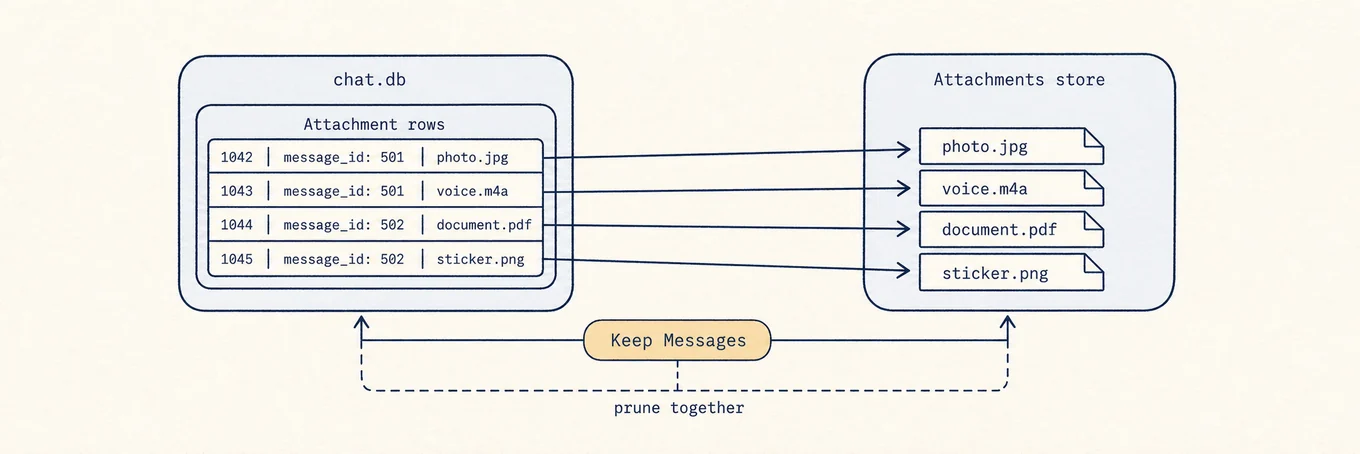
Por dentro: chat.db e a pasta Attachments
O Mensagens guarda as conversas num banco SQLite, chat.db, em
~/Library/Messages, e guarda os arquivos recebidos separadamente na pasta Attachments,
com linhas do banco apontando para esses arquivos. O texto de anos de conversa é
em geral bem menor do que a mídia. Definir Manter mensagens para 30 dias ou um ano
apaga as linhas antigas e os arquivos de anexo referenciados juntos. Com o Mensagens no
iCloud, a exclusão também é sincronizada. Isso explica tanto por que a operação
recupera espaço de verdade quanto por que apagar arquivos de anexo à mão é inseguro: chat.db
continuaria apontando para arquivos que não existem mais.
Onde um mapa de disco ajuda
Um mapa de disco pode estabelecer se o Mensagens é grande o bastante para justificar mudar o seu histórico. A visualização Analisar do Mole pode mostrar a pasta Attachments escondida, mas não apaga conversas. Esse limite é útil: a medição pode ser automatizada, enquanto uma decisão de histórico pessoal sincronizado deve continuar no Mensagens.
Uma ordem segura de operações
Meça a pasta Attachments, confira se o Mensagens no iCloud está ativado e salve os arquivos únicos de que você precisa. Apague alguns anexos grandes pelo app antes de mudar a retenção global. Use uma janela mais curta de Manter mensagens só quando você aceitar que o histórico mais antigo suma nos aparelhos sincronizados. Apagadas recentemente é a sua última janela de recuperação, não mais uma pasta de cache.