Nachrichten auf dem Mac aufräumen und Wichtiges behalten
Nachrichten kann über Jahre hinweg Fotos, Videos, Sprachnachrichten und Dokumente auf einem Mac behalten. Die entscheidende Komplikation ist die Synchronisierung: Wenn Nachrichten in iCloud aktiviert ist, löscht das Entfernen einer Nachricht oder eines Anhangs auf dem Mac diese auch auf jedem Gerät mit demselben Account, wie Apples Nachrichten-Anleitung erläutert. Speicherplatz freizugeben ist deshalb eine Entscheidung über die Aufbewahrung, nicht nur lokale Cache-Pflege.
Wo Nachrichten Anhänge speichert
Nachrichten legt seine Datenbank und alle empfangenen Dateien ab unter:
~/Library/Messages
Die Unterhaltungen selbst sind wenig Text; das Gewicht steckt in
~/Library/Messages/Attachments, wo jedes Bild, Video und jede Datei liegt.
Messen Sie den Ordner:
du -sh ~/Library/Messages/Attachments 2>/dev/null
Auf einem Mac, der über Jahre mit einem aktiven iMessage-Account angemeldet war, können das mehrere Gigabyte sein. Das Terminal braucht möglicherweise Vollzugriff auf die Festplatte, um den Ordner zu messen; ein Berechtigungsfehler bedeutet nicht, dass der Ordner leer ist.
Aufbewahrungsdauer bewusst wählen
Unter Nachrichten > Einstellungen > Allgemein lässt sich „Nachrichten behalten“ auf 30 Tage, 1 Jahr oder Für immer setzen. Ein kürzeres Fenster löscht ältere Unterhaltungen und Anhänge automatisch. Wenn Nachrichten in iCloud eingeschaltet ist, gilt diese Aufbewahrungsänderung für die gesamte synchronisierte Nachrichtenhistorie. Bevor Sie das Fenster verkürzen, sichern Sie rechtliche, finanzielle, familiäre oder projektbezogene Unterlagen, die nur in einer Unterhaltung existieren. Es gibt kein universell richtiges Fenster.
Große Anhänge manuell löschen
Um jetzt Speicher freizugeben, ohne die gesamte Historie zu verkürzen, zielen Sie auf die großen Dateien:
- Öffnen Sie in einer Unterhaltung das Info-Panel (die Details-Schaltfläche); dort sehen Sie die in diesem Thread geteilten Fotos und Dateien. In aktuellen Nachrichten-Versionen tippen Sie auf das Kontakt- oder Gruppensymbol, öffnen eine Kategorie wie Fotos und nutzen Mehr anzeigen, um mehrere Anhänge auszuwählen. Löschen Sie große Videos und Bildsammlungen, die Sie nicht brauchen. Speichern Sie vorher eine Kopie, wenn der Anhang Ihre einzige Kopie ist.
- Leeren Sie Zuletzt gelöscht erst, wenn Sie sicher sind. Apple erlaubt die Wiederherstellung bis zu 30 Tage, entfernt die Nachrichten nach 30 Tagen von den Geräten und löscht sie nach 40 Tagen dauerhaft aus iCloud. Frühes Leeren nimmt Ihnen dieses Wiederherstellungsfenster.
Apple bietet außerdem eine breitere Übersicht unter Systemeinstellungen > Allgemein > Speicher > Nachrichten auf unterstützten macOS-Versionen. Sie eignet sich, um große Anhänge zu sortieren, aber dieselbe Synchronisierungswarnung gilt. Prüfen Sie Unterhaltung und Datei, statt nur nach Größe zu löschen.
Entfernen Sie Dateien in ~/Library/Messages nicht von Hand. Datenbank,
Anhangsspeicher, der Zustand von Zuletzt gelöscht und die iCloud-Sync-Einträge
müssen zusammen geändert werden.
Unter der Haube: chat.db und der Attachments-Speicher
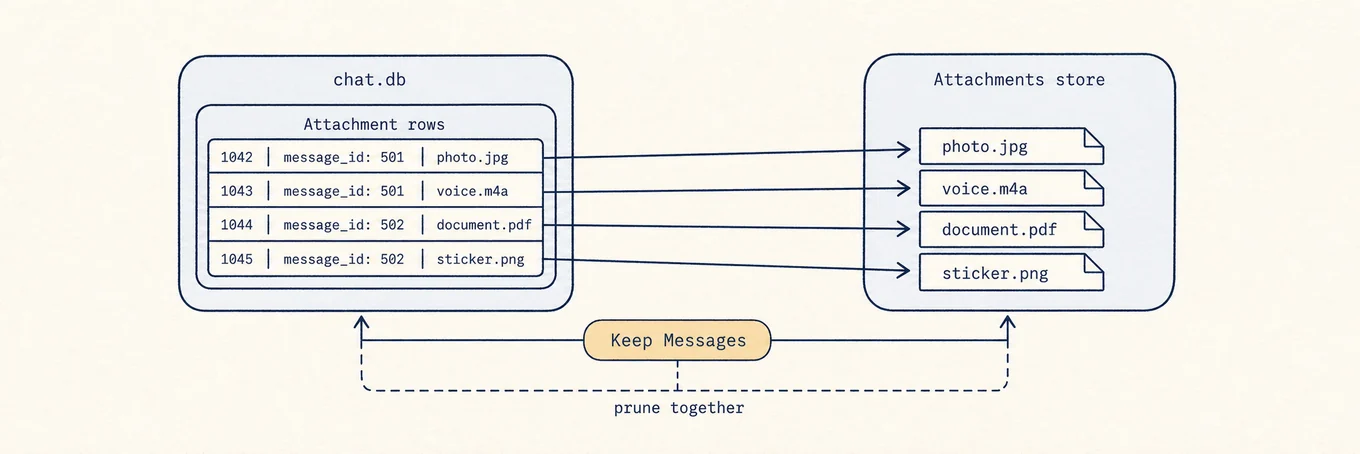
Nachrichten speichert Unterhaltungen in einer SQLite-Datenbank, chat.db, unter
~/Library/Messages und abgelegte Dateien separat im Ordner Attachments;
Datenbankzeilen verweisen auf diese Dateien. Der Text jahrelanger Chats ist
meist deutlich kleiner als die Medien. Wenn Sie „Nachrichten behalten“ auf
30 Tage oder ein Jahr setzen, werden alte Zeilen und die referenzierten
Anhangsdateien zusammen gelöscht. Mit Nachrichten in iCloud wird die Löschung
auch synchronisiert. Das erklärt sowohl, warum der Vorgang echten Speicher
freigibt, als auch, warum das manuelle Löschen von Anhangsdateien unsicher ist:
chat.db würde weiterhin auf Dateien verweisen, die es nicht mehr gibt.
Wo eine Festplattenkarte hilft
Eine Festplattenkarte kann klären, ob Nachrichten groß genug ist, um die Historie zu ändern. Die Analyse-Ansicht von Mole kann den versteckten Ordner Attachments anzeigen, löscht aber keine Unterhaltungen. Diese Grenze ist nützlich: Die Messung kann automatisiert werden, während eine synchronisierte Entscheidung über die persönliche Historie in Nachrichten bleiben sollte.
Sichere Reihenfolge der Schritte
Messen Sie den Ordner Attachments, prüfen Sie, ob Nachrichten in iCloud aktiviert ist, und sichern Sie die einzigartigen Dateien, die Sie brauchen. Löschen Sie zuerst einige große Anhänge über die App, bevor Sie die globale Aufbewahrung ändern. Nutzen Sie ein kürzeres Fenster „Nachrichten behalten“ nur, wenn Sie damit einverstanden sind, dass ältere Historie auf allen synchronisierten Geräten verschwindet. Zuletzt gelöscht ist Ihr letztes Wiederherstellungsfenster, kein weiterer Cache-Ordner.