Berichten-opslag op de Mac legen zonder chats te verliezen
Berichten kan jaren aan foto's, video's, spraakmemo's en documenten op een Mac bewaren. De belangrijke complicatie is synchronisatie: met Berichten in iCloud aan verwijdert het wissen van een bericht of bijlage op de Mac het van elk apparaat dat dat account gebruikt, zoals Apples Berichten-handleiding uitlegt. Opslag verkleinen is daarom een bewaarbeslissing, niet alleen onderhoud van een lokale cache.
Daarom is de eerste stap klein maar belangrijk: controleer of Berichten in iCloud
aan staat. Bewaar de bijlagen die nergens anders bestaan, en doe de opschoning daarna vanuit
Berichten. chat.db of de map Attachments met de hand verwijderen ruilt een zichtbaar
opslagprobleem in voor een beschadigde geschiedenis.
Waar Berichten bijlagen bewaart
Berichten bewaart de database en alle ontvangen bestanden onder:
~/Library/Messages
De gesprekken zelf zijn kleine tekst; het gewicht zit in ~/Library/Messages/Attachments,
waar elke afbeelding, video en elk bestand staat. Meet het:
du -sh ~/Library/Messages/Attachments 2>/dev/null
Op een Mac die jaren bij een actief iMessage-account is ingelogd, kan dit enkele gigabytes zijn. Terminal kan Volledige schijftoegang nodig hebben om het te meten, en een rechtenfout betekent niet dat de map leeg is.
Kies bewust een bewaarvenster
In Berichten › Instellingen › Algemeen kan Bewaar berichten op 30 dagen, 1 jaar of Voor altijd staan. Een korter venster verwijdert oudere gesprekken en bijlagen automatisch. Als Berichten in iCloud aan staat, geldt die bewaarwijziging voor de gesynchroniseerde berichtgeschiedenis. Bewaar, voordat je het verkort, juridische, financiële, familie- of project-stukken die alleen in een gesprek bestaan. Er is geen universeel juist venster.
Ruim grote bijlagen met de hand op
Om nu ruimte terug te winnen zonder je hele geschiedenis te verkorten, richt je op de grote bestanden:
- Open in een gesprek het paneel Info (de detailknop), dat de foto's en bestanden toont die in die thread zijn gedeeld. Klik in huidige versies van Berichten op het contact- of groepspictogram, open een categorie zoals Foto's, en gebruik daarna Toon meer om meerdere bijlagen te selecteren. Verwijder de grote video's en beelddumps die je niet nodig hebt. Bewaar eerst een kopie wanneer de bijlage de enige kopie is die je hebt.
- Leeg Recent verwijderd alleen wanneer je zeker bent. Apple staat herstel toe tot 30 dagen, haalt de berichten na 30 dagen van apparaten, en verwijdert ze na 40 dagen blijvend uit iCloud. Het eerder legen haalt dat herstelvenster weg.
Apple biedt ook een breder beoordelingsscherm in Systeeminstellingen › Algemeen › Opslag > Berichten op ondersteunde macOS-versies. Dat is nuttig om grote bijlagen te sorteren, maar dezelfde synchronisatiewaarschuwing geldt. Bekijk het gesprek en het bestand in plaats van alleen op grootte te verwijderen.
Verwijder geen bestanden met de hand in ~/Library/Messages. De database, de bijlagen-opslag, de toestand van Recent verwijderd en de iCloud-synchronisatierecords moeten samen veranderen.
Onder de motorkap: chat.db en de Attachments-opslag
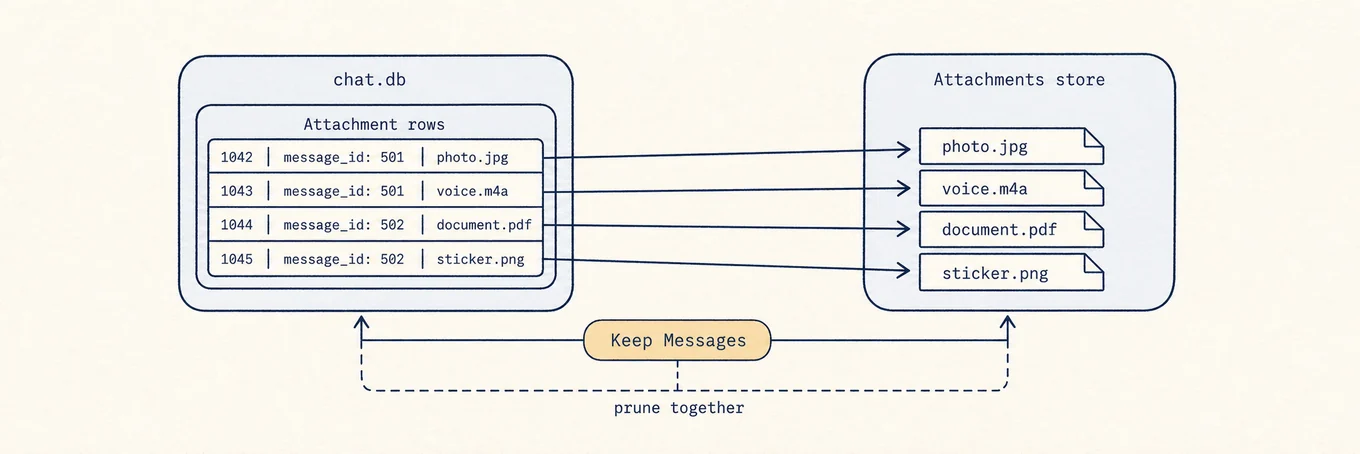
Berichten bewaart gesprekken in een SQLite-database, chat.db, onder
~/Library/Messages, en bewaart ontvangen bestanden apart in de map Attachments,
met databaserijen die naar die bestanden wijzen. De tekst van jaren chat is
meestal veel kleiner dan de media. Bewaar berichten op 30 dagen of een jaar zetten
verwijdert oude rijen en de bijlagebestanden waarnaar ze verwijzen samen. Met Berichten in
iCloud wordt de verwijdering ook gesynchroniseerd. Dat verklaart zowel waarom de bewerking
echte ruimte terugwint als waarom bijlagebestanden met de hand verwijderen onveilig is: chat.db
zou nog steeds naar bestanden wijzen die niet meer bestaan.
Waar een schijfkaart helpt
Een schijfkaart kan vaststellen of Berichten groot genoeg is om je geschiedenis te wijzigen. De Analyseweergave van Mole kan de verborgen map Attachments tonen, maar verwijdert geen gesprekken. Die grens is nuttig: meten kan geautomatiseerd worden, terwijl een gesynchroniseerde beslissing over persoonlijke geschiedenis in Berichten hoort te blijven.
Een veilige volgorde
Meet de map Attachments, controleer of Berichten in iCloud aan staat, en bewaar de unieke bestanden die je nodig hebt. Verwijder een paar grote bijlagen via de app voordat je de globale bewaartermijn wijzigt. Gebruik een korter venster van Bewaar berichten alleen wanneer je het goed vindt dat oudere geschiedenis op gesynchroniseerde apparaten verdwijnt. Recent verwijderd is je laatste herstelvenster, geen extra cachemap.