如何清理 Mac 信息占用的空间
「信息」可能保存多年的照片、视频、语音和文稿。启用「iCloud 云端信息」后,在 Mac 删除消息或附件,也会从同一账户的其他设备上删除,Apple 的信息使用手册也说明了这一点。减少占用前,哪些历史仍需保留是更重要的决定。
信息附件存在哪里
数据库和接收文件位于:
~/Library/Messages
文字会话通常不大,照片、视频和其他文件集中在 ~/Library/Messages/Attachments。查看大小:
du -sh ~/Library/Messages/Attachments 2>/dev/null
使用多年的 iMessage 账户可能积累数 GB 附件。终端需要“完全磁盘访问权限”才能读取受保护目录,权限错误不代表目录为空。
通过应用删除大附件
不想缩短全部历史时,可以只处理大文件:
- 打开会话详情,查看共享的照片和文件。点击联系人或群组图标,进入“照片”等类别,再用“显示更多”批量选择。唯一副本要先另存
- 确认不需要恢复后再清空“最近删除”。Apple 允许在最多 30 天内恢复消息,30 天后从设备移除,40 天后从 iCloud 永久删除。提前清空会失去恢复时间
部分 macOS 版本还会在 系统设置 › 通用 › 存储空间 › 信息 提供附件列表,适合按大小查找,删除前仍要结合会话和文件用途判断。
直接删除 ~/Library/Messages 中的文件会绕过信息应用,因为数据库、附件、「最近删除」状态和 iCloud 同步记录需要一起更新。
先决定要保留多久
只有接受删除较早的会话和附件时,才缩短保留时间。
在 信息 › 设置 › 通用 中,“保留信息”可以设为 30 天、1 年或永久。缩短时间后,较早的会话和附件会自动删除,启用 iCloud 同步时,这项修改会影响所有设备上的消息历史。
更改前,保存只存在于聊天中的法律、财务、家庭或项目资料,保留多久取决于这些记录是否还有价值。
chat.db 与附件目录如何配合
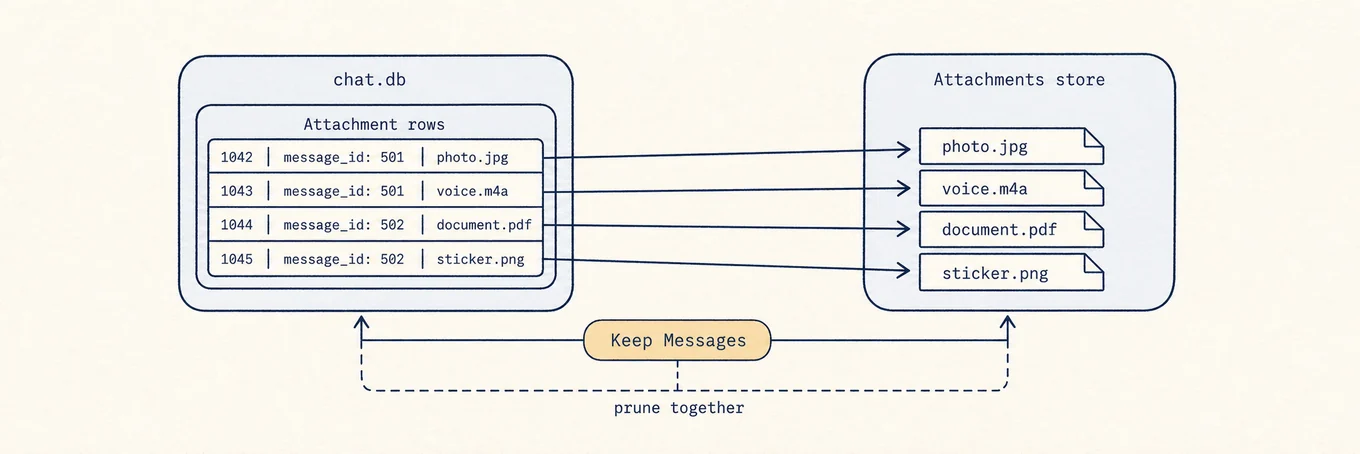
会话保存在 ~/Library/Messages/chat.db 这个 SQLite 数据库中,收到的文件放在 Attachments 目录,数据库记录会指向对应附件,多年聊天文字通常比媒体小得多。
把保留时间设为 30 天或 1 年时,“信息”会同时删除旧记录和对应附件,启用 iCloud 后,删除还会同步到其他设备。直接从访达删除附件会留下失效的数据库引用。
先用磁盘地图确认附件占用
磁盘地图可以确认“信息”是否占了足够多空间,值得调整保留策略。Mole 的“分析”视图能显示隐藏的 Attachments 目录,但不会删除会话,是否保留同步的个人历史,仍要在“信息”中决定。
处理“信息”时按这个顺序
可以先测量附件目录,确认是否启用 iCloud 同步,并另存需要保留的唯一文件,应用内少量删除大附件的影响较容易观察,全局保留时间则会影响更多历史。只有愿意让旧记录从所有同步设备上消失时,30 天或 1 年才是合适选项,「最近删除」仍是最后的恢复窗口。