Liberar espacio de Mensajes sin perder el historial
Mensajes puede guardar años de fotos, vídeos, notas de voz y documentos en un Mac. La precaución principal es la sincronización: con Mensajes en iCloud activado, borrar un mensaje o un adjunto en el Mac lo elimina de todos los dispositivos que usan esa cuenta, como explica la guía de Mensajes de Apple. Reducir el almacenamiento es, por tanto, una decisión de retención, no solo mantenimiento de caché local.
Dónde guarda Mensajes los adjuntos
Mensajes guarda su base de datos y los archivos recibidos en:
~/Library/Messages
Las conversaciones en sí son texto pequeño; el peso está en ~/Library/Messages/Attachments,
donde vive cada imagen, video y archivo. Mídelo:
du -sh ~/Library/Messages/Attachments 2>/dev/null
En un Mac con una cuenta de iMessage activa durante años, esto puede ser varios gigabytes. Terminal puede necesitar Acceso total al disco para medirlo, y un error de permiso no significa que la carpeta esté vacía.
Elige una ventana de retención con cuidado
En Mensajes > Ajustes > General, puedes conservar los mensajes durante 30 días, un año o siempre. Un plazo más corto elimina automáticamente conversaciones y adjuntos antiguos. Si Mensajes en iCloud está activado, ese cambio de conservación se aplica a todo el historial sincronizado de mensajes. Antes de acortarla, guarda registros legales, financieros, familiares o de proyectos que solo existan en una conversación. No hay una ventana correcta universal.
Limpia adjuntos grandes a mano
Para liberar espacio ya sin acortar todo tu historial, apunta a los archivos grandes:
- En una conversación, abre Información, que muestra las fotos y archivos compartidos. En las versiones actuales de Mensajes, haz clic en el icono del contacto o del grupo, abre una categoría como Fotos y usa Mostrar más para seleccionar varios adjuntos. Elimina los videos grandes y los montones de imágenes que no necesites. Guarda una copia primero cuando el adjunto sea la única que tengas.
- Vacía Eliminado recientemente solo cuando estés seguro. Apple permite recuperar hasta 30 días, quita los mensajes de los dispositivos después de 30 días y los elimina permanentemente de iCloud después de 40 días. Vaciarlo antes elimina esa ventana de recuperación.
Apple también permite revisar archivos en Ajustes del Sistema > General > Almacenamiento > Mensajes en las versiones de macOS compatibles. Es útil para ordenar adjuntos grandes, pero aplica la misma advertencia de sincronización. Revisa la conversación y el archivo en lugar de borrar solo por tamaño.
No elimines archivos dentro de ~/Library/Messages a mano. La base de datos, el almacén
de adjuntos, el estado de Eliminado recientemente y los registros de sincronización de iCloud
deben cambiar juntos.
Por debajo: chat.db y el almacén Attachments
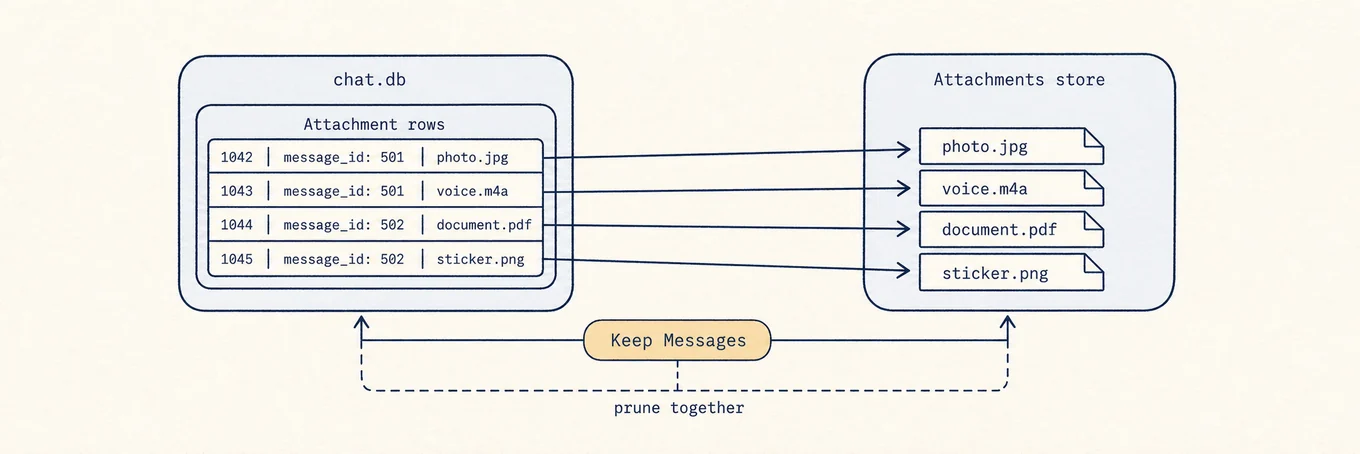
Mensajes guarda las conversaciones en una base de datos SQLite, chat.db, bajo
~/Library/Messages, y almacena los archivos recibidos por separado en la carpeta
Attachments, con filas de la base de datos que apuntan a esos archivos. El texto de
años de chat suele ser mucho más pequeño que los archivos multimedia. Configurar la conservación de mensajes en
30 días o un año elimina las filas antiguas y los archivos adjuntos a los que apuntan
juntos. Con Mensajes en iCloud, el borrado también se sincroniza. Esto explica tanto por
qué la operación libera espacio real como por qué borrar archivos de adjuntos a mano es
inseguro: chat.db seguiría apuntando a archivos que ya no existen.
Dónde ayuda un mapa de disco
Un mapa de disco permite ver si Mensajes ocupa suficiente espacio como para plantearse cambiar tu historial. La vista Analyze de Mole puede mostrar la carpeta oculta Attachments, pero no elimina conversaciones. Ese límite es útil: la medición se puede automatizar, mientras que una decisión sincronizada sobre tu historial personal debe tomarse dentro de Mensajes.
Un orden seguro de operaciones
Mide la carpeta Attachments, comprueba si Mensajes en iCloud está activado y guarda los archivos únicos que necesites. Elimina unos pocos adjuntos grandes desde la app antes de cambiar la retención global. Usa una ventana Keep messages más corta solo cuando te parezca bien que el historial antiguo desaparezca en todos los dispositivos sincronizados. Eliminado recientemente es una oportunidad de recuperación, no otra carpeta de caché.