대화 기록을 지키며 메시지 앱 공간 정리하기

메시지 앱에는 수년 치 사진, 동영상, 음성 메모, 문서가 쌓일 수 있습니다. 중요한 점은 동기화입니다. iCloud 메시지가 켜져 있으면 Mac에서 지운 메시지나 첨부 파일이 같은 계정으로 동기화하는 다른 기기에서도 삭제됩니다. Apple의 메시지 안내에서도 이 점을 설명합니다. 따라서 로컬 캐시를 비우는 것처럼 생각하지 말고 어떤 기록을 얼마나 보관할지 먼저 정하세요.
메시지 앱의 첨부 파일이 저장되는 위치
메시지 앱의 데이터베이스와 받은 파일은 다음 경로에 있습니다.
~/Library/Messages
대화 자체는 작은 텍스트이고, 용량의 대부분은 ~/Library/Messages/Attachments에 있습니다. 이미지, 동영상, 파일이 모두 여기에 있습니다. 크기를 측정해 보세요.
du -sh ~/Library/Messages/Attachments 2>/dev/null
같은 iMessage 계정을 수년간 사용했다면 수 기가바이트에 이를 수 있습니다. 터미널에서 측정하려면 전체 디스크 접근 권한이 필요할 수 있습니다. 권한 오류는 폴더가 비어 있다는 뜻이 아닙니다.
보관 기간을 의도적으로 선택하기
메시지 > 설정 > 일반에서 메시지 유지 기간을 30일, 1년, 영구 보관 중 하나로 설정할 수 있습니다. 기간을 짧게 하면 오래된 대화와 첨부 파일이 자동으로 삭제됩니다. iCloud 메시지가 켜져 있으면 동기화된 기록에도 적용됩니다. 기간을 줄이기 전에 대화에만 남아 있는 계약, 금전 거래, 가족이나 프로젝트 관련 기록을 먼저 저장하세요. 누구에게나 맞는 보관 기간은 없습니다.
큰 첨부 파일을 직접 지우기
전체 기록을 줄이지 않고 지금 당장 공간을 확보하려면 큰 파일을 골라 삭제하세요.
- 대화의 정보 버튼을 누르면 공유한 사진과 파일이 표시됩니다. 최신 버전에서는 연락처나 그룹 아이콘을 누르고 사진 등의 카테고리를 연 뒤 더 보기에서 여러 첨부 파일을 선택할 수 있습니다. 필요 없는 큰 동영상과 이미지를 고르되, 유일한 사본이라면 먼저 따로 저장하세요.
- 최근 삭제된 항목은 다시 필요하지 않다고 확인한 뒤에만 비우세요. Apple은 최대 30일까지 복구를 허용하고, 30일 후 기기에서 메시지를 제거하며, 40일 후 iCloud에서 영구 삭제합니다. 미리 비우면 그 복구 기간이 사라집니다.
지원되는 macOS에서는 시스템 설정 > 일반 > 저장 공간 > 메시지에서도 첨부 파일을 검토할 수 있습니다. 큰 첨부 파일을 정렬하는 데 유용하지만, 여기서 삭제해도 다른 기기에 동기화될 수 있습니다. 크기만 보고 지우지 말고 대화와 파일을 확인하세요.
~/Library/Messages 안의 파일을 직접 지우지 마세요. 데이터베이스, 첨부 파일, 최근 삭제된 항목, iCloud 동기화 기록이 서로 맞아야 합니다.
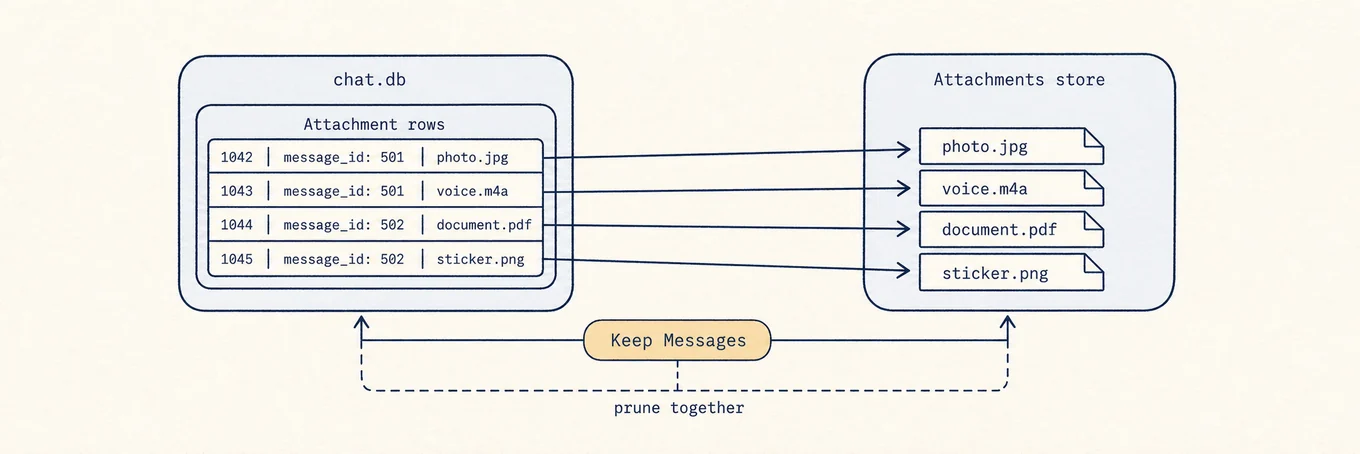
내부 구조: chat.db와 Attachments 저장소
메시지 앱은 대화를 ~/Library/Messages의 SQLite 데이터베이스 chat.db에 저장합니다. 받은 파일은 Attachments 폴더에 따로 두고 데이터베이스에서 참조합니다. 수년 치 대화 내용도 사진이나 동영상보다 작은 경우가 많습니다. 메시지 유지 기간을 30일이나 1년으로 줄이면 오래된 대화와 첨부 파일이 함께 삭제되며, iCloud 메시지가 켜져 있으면 다른 기기에도 반영됩니다. 첨부 파일만 직접 지우면 chat.db에 존재하지 않는 파일의 참조가 남을 수 있으므로 앱 안에서 정리하세요.
디스크 맵이 도움이 되는 경우
디스크 맵으로 메시지 앱이 얼마나 많은 공간을 쓰는지 먼저 확인할 수 있습니다. Mole의 Analyze는 숨겨진 Attachments 폴더를 보여 주지만 대화를 삭제하지는 않습니다. 용량은 도구로 측정하고, 동기화되는 개인 기록을 지울지는 메시지 앱에서 결정하세요.
안전한 작업 순서
Attachments 폴더 크기와 iCloud 메시지 설정을 확인하고 필요한 파일을 따로 저장하세요. 전체 보관 기간을 바꾸기 전에 앱에서 필요 없는 큰 첨부 파일 몇 개부터 정리해 보세요. 동기화된 다른 기기에서도 오래된 기록이 사라져도 괜찮을 때만 보관 기간을 줄이세요. 최근 삭제된 항목은 복구를 위한 공간이지, 지워도 되는 캐시 폴더가 아닙니다.