Fare spazio in Messaggi sul Mac conservando ciò che serve
Messaggi può conservare anni di foto, video, messaggi vocali e documenti su un Mac. La complicazione principale è la sincronizzazione: con Messaggi in iCloud attivo, eliminare un messaggio o un allegato sul Mac lo elimina da ogni dispositivo che usa lo stesso account, come spiega la guida Messaggi di Apple. Ridurre lo spazio è quindi una scelta di conservazione, non solo manutenzione della cache locale.
Dove Messaggi memorizza gli allegati
Messaggi conserva il database e tutti i file ricevuti in:
~/Library/Messages
Le conversazioni in sé sono testo leggero; il peso sta in ~/Library/Messages/Attachments,
dove vivono ogni immagine, video e file. Misuralo:
du -sh ~/Library/Messages/Attachments 2>/dev/null
Su un Mac connesso a un account iMessage attivo da anni, può arrivare a diversi gigabyte. Il Terminale potrebbe richiedere l'accesso completo al disco per misurarlo, e un errore di permesso non significa che la cartella sia vuota.
Scegli deliberatamente una finestra di conservazione
In Messaggi > Impostazioni > Generali, Conserva i messaggi può essere impostato su 30 giorni, 1 anno o Per sempre. Una finestra più breve elimina automaticamente conversazioni e allegati più vecchi. Se Messaggi in iCloud è attivo, quella modifica di conservazione si applica a tutta la cronologia messaggi sincronizzata. Prima di accorciarla, salva documenti legali, finanziari, familiari o di progetto che esistono solo in una conversazione. Non esiste una finestra universalmente corretta.
Elimina a mano gli allegati grandi
Per liberare spazio subito senza accorciare tutta la cronologia, punta ai file pesanti:
- In una conversazione, apri il pannello Info (il pulsante dettagli), che mostra le foto e i file condivisi in quel thread. Nelle versioni attuali di Messaggi, fai clic sull'icona del contatto o del gruppo, apri una categoria come Foto, poi usa Mostra altro per selezionare più allegati. Elimina i video grandi e le serie di immagini di cui non hai bisogno. Salva prima una copia quando l'allegato è l'unica copia che hai.
- Svuota Eliminati di recente solo quando sei sicuro. Apple consente il recupero fino a 30 giorni, rimuove i messaggi dai dispositivi dopo 30 giorni e li elimina in modo permanente da iCloud dopo 40 giorni. Svuotarlo in anticipo chiude quella finestra di recupero.
Apple espone anche una superficie di revisione più ampia in Impostazioni di Sistema > Generali > Archiviazione > Messaggi sulle versioni di macOS supportate. È utile per ordinare gli allegati grandi, ma vale lo stesso avviso sulla sincronizzazione. Esamina conversazione e file piuttosto che eliminare solo in base alle dimensioni.
Non rimuovere a mano i file dentro ~/Library/Messages. Il database, l'archivio degli allegati,
lo stato di Eliminati di recente e i record di sync iCloud devono cambiare insieme.
Sotto il cofano: chat.db e l'archivio Attachments
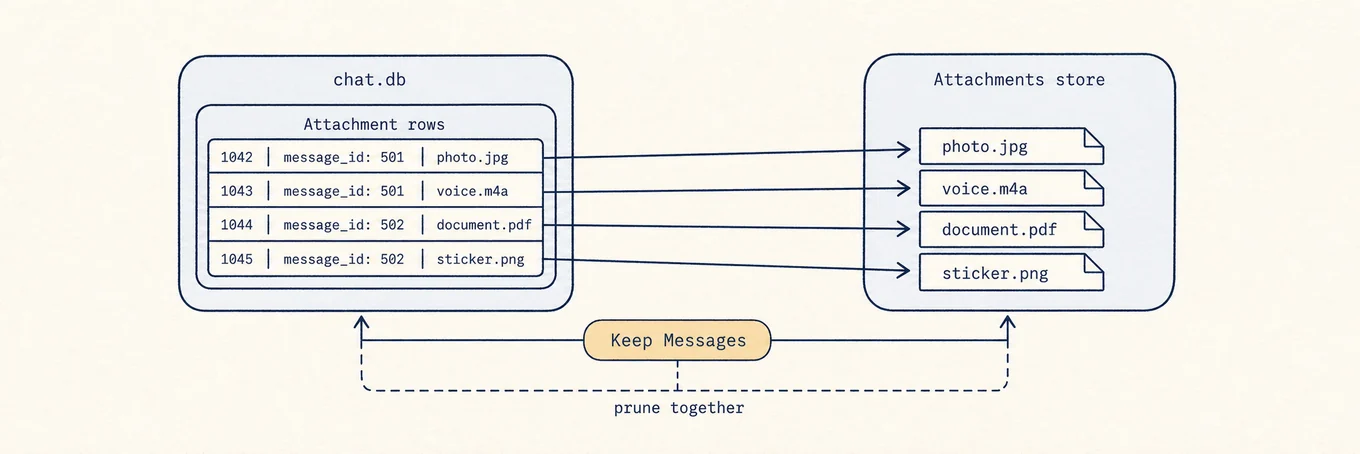
Messaggi tiene le conversazioni in un database SQLite, chat.db, sotto
~/Library/Messages, e memorizza i file ricevuti separatamente nella cartella Attachments,
con righe del database che puntano a quei file. Il testo di anni di chat è
di solito molto più piccolo dei media. Impostare Conserva i messaggi a 30 giorni o a un anno
elimina insieme le righe vecchie e i file allegati a cui fanno riferimento. Con Messaggi in
iCloud, l'eliminazione viene anche sincronizzata. Questo spiega sia perché l'operazione
libera spazio reale, sia perché eliminare a mano i file allegati è pericoloso: chat.db
punterebbe ancora a file che non esistono più.
Dove aiuta una mappa del disco
Una mappa del disco può stabilire se Messaggi è abbastanza grande da giustificare una modifica della cronologia. La vista Analizza di Mole può mostrare la cartella Attachments nascosta, ma non elimina le conversazioni. Quel confine è utile: la misurazione può essere automatizzata, mentre una decisione sulla cronologia personale sincronizzata deve restare in Messaggi.
Un ordine di operazioni sicuro
Misura la cartella Attachments, verifica se Messaggi in iCloud è attivo e salva i file unici di cui hai bisogno. Elimina alcuni allegati grandi dall'app prima di cambiare la conservazione globale. Usa una finestra Conserva i messaggi più breve solo quando sei contento che la cronologia più vecchia scompaia sui dispositivi sincronizzati. Eliminati di recente è la tua ultima finestra di recupero, non un'altra cartella di cache.