必要な履歴を残して Mac のメッセージを整理する
「メッセージ」には、何年分もの写真、動画、音声メッセージ、書類が Mac に残ることがあります。 気を付けたいのは同期です。「iCloud にメッセージを保管」が有効な場合、Mac 上でメッセージや添付ファイルを削除すると、同じ設定が有効なほかのデバイスからも消えます。詳しくは Apple のメッセージガイド を参照してください。容量を減らす前に、どの履歴を残すかを決めておく必要があります。
メッセージの添付ファイルが保存される場所
「メッセージ」はデータベースと受信ファイルを次の場所に保存します。
~/Library/Messages
会話本文そのものは小さなテキストです。容量の大半は ~/Library/Messages/Attachments にあり、画像、動画、ファイルがすべてここに置かれます。サイズを確認するには次のコマンドを使います。
du -sh ~/Library/Messages/Attachments 2>/dev/null
長年 iMessage アカウントにサインインしている Mac では、数 GB に達することがあります。測定には Terminal にフルディスクアクセスが必要な場合があり、権限エラーが出てもフォルダが空とは限りません。
保持期間は意図的に選ぶ
メッセージ > 設定 > 一般 で、「メッセージの保存期間」を 30 日、1 年、または無期限に設定できます。期間を短くすると、古い会話と添付ファイルが自動で削除されます。「iCloud にメッセージを保管」がオンの場合、この変更は同期された履歴全体に影響します。短縮する前に、会話の中にしか残っていない法務、財務、家族、プロジェクト関連の記録を保存してください。適切な期間は、残したい記録によって異なります。
大きな添付を手作業で消す
履歴全体を短くせずに今すぐ容量を取り戻すには、大きなファイルを狙い撃ちします。
- 会話上部の連絡先またはグループのアイコンをクリックし、共有された写真とファイルを確認します。「写真」などのカテゴリで さらに表示 をクリックすると、複数の添付ファイルを選択できます。不要な大きな動画や画像を削除し、唯一のコピーなら先に別の場所へ保存します。
- 最近削除した項目 を空にするのは、復元が不要と確認してからにしてください。Apple の説明では最大 30 日間は復元でき、30 日後にデバイスから、40 日後に iCloud から完全に削除されます。早めに空にすると、その復元期間もなくなります。
対応する macOS では、システム設定 > 一般 > ストレージ > メッセージ でも添付ファイルを確認できます。大きな添付の整理には便利ですが、同じ同期の注意が当てはまります。サイズだけで消さず、会話とファイルの内容を確認してから削除してください。
~/Library/Messages 内のファイルを手動で消さないでください。データベース、添付ファイル、「最近削除した項目」の状態、iCloud 同期の記録は、まとめて更新される必要があります。
裏側: chat.db と Attachments ストア
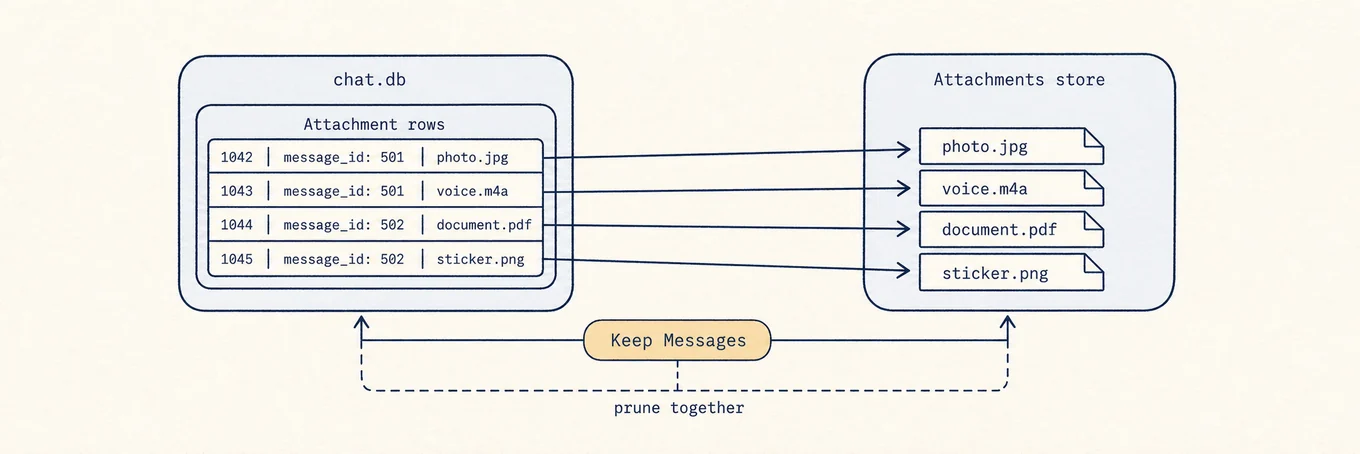
「メッセージ」は会話を ~/Library/Messages 配下の SQLite データベース chat.db に保持し、受信ファイルは別途 Attachments フォルダに保存します。データベースの記録がそのファイルを指します。何年分ものチャット本文でも、通常はメディアよりはるかに小さいです。「メッセージの保存期間」を 30 日または 1 年にすると、古い記録と対応する添付ファイルがまとめて削除されます。iCloud で同期していれば、その削除も同期されます。添付ファイルだけを手動で消すと、chat.db が存在しないファイルを指したままになるため、アプリ内で整理してください。
ディスクマップが役立つ場面
ディスクマップでは、「メッセージ」がどれくらい容量を使っているかを確認できます。Mole の「分析」画面は、隠れている Attachments フォルダも表示しますが、会話そのものは削除しません。同期される個人の履歴は、「メッセージ」アプリで内容を確かめてから整理します。
安全な作業順
Attachments フォルダの容量を測り、iCloud 同期が有効かを確認し、会話にしか残っていない必要なファイルを別途保存します。全体の保存期間を変える前に、アプリから不要な大きな添付を少しずつ削除します。同期中のデバイスすべてから古い履歴が消えても構わない場合にだけ、保存期間を短くします。「最近削除した項目」は復元のための場所で、キャッシュではありません。