Faire le tri dans Messages sur Mac en gardant l’essentiel

Messages peut conserver des années de photos, de vidéos, de notes vocales et de documents sur un Mac. La complication importante est la synchronisation : si Messages dans iCloud est activé, supprimer un message ou une pièce jointe sur le Mac le supprime de tous les appareils utilisant ce compte, comme l’explique le guide Messages d’Apple. Réduire le stockage est donc une décision de conservation, et pas seulement de l’entretien du cache local.
Où Messages stocke les pièces jointes
Messages conserve sa base de données et tous les fichiers reçus sous :
~/Library/Messages
Les conversations elles-mêmes sont de petits textes ; le poids se trouve dans ~/Library/Messages/Attachments, où vivent chaque image, vidéo et fichier. Mesurez-le :
du -sh ~/Library/Messages/Attachments 2>/dev/null
Sur un Mac connecté à un compte iMessage actif depuis des années, cela peut représenter plusieurs gigaoctets. Le Terminal peut avoir besoin de l’accès complet au disque pour le mesurer, et une erreur de permission ne signifie pas que le dossier est vide.
Choisissez une fenêtre de conservation délibérément
Dans Messages > Réglages > Général, Conserver les messages peut être défini sur 30 jours, 1 an ou Pour toujours. Une fenêtre plus courte supprime automatiquement les conversations et pièces jointes plus anciennes. Si Messages dans iCloud est activé, ce changement de conservation s’applique à tout l’historique de messages synchronisé. Avant de le raccourcir, sauvegardez les documents juridiques, financiers, familiaux ou de projet qui n’existent que dans une conversation. Il n’y a pas de fenêtre correcte universelle.
Supprimez manuellement les grosses pièces jointes
Pour récupérer de l’espace maintenant sans raccourcir tout votre historique, ciblez les gros fichiers :
- Dans une conversation, ouvrez le panneau Info (le bouton des détails), qui affiche les photos et fichiers partagés dans ce fil. Dans les versions actuelles de Messages, cliquez sur l’icône du contact ou du groupe, ouvrez une catégorie telle que Photos, puis utilisez Afficher plus pour sélectionner plusieurs pièces jointes. Supprimez les grosses vidéos et les lots d’images dont vous n’avez plus besoin. Enregistrez d’abord une copie lorsque la pièce jointe est la seule que vous ayez.
- Videz Récemment supprimés seulement lorsque vous en êtes sûr. Apple permet la récupération pendant jusqu’à 30 jours, retire les messages des appareils après 30 jours, et les supprime définitivement d’iCloud après 40 jours. Le vider plus tôt supprime cette fenêtre de récupération.
Apple expose aussi une surface d’examen plus large dans Réglages Système > Général > Stockage > Messages sur les versions de macOS prises en charge. Elle est utile pour trier les grosses pièces jointes, mais le même avertissement de synchronisation s’applique. Examinez la conversation et le fichier plutôt que de supprimer uniquement selon la taille.
Ne supprimez pas les fichiers à l’intérieur de ~/Library/Messages à la main. La base de données, le magasin de pièces jointes, l’état Récemment supprimés et les enregistrements de synchronisation iCloud doivent changer ensemble.
Sous le capot : chat.db et le magasin Attachments
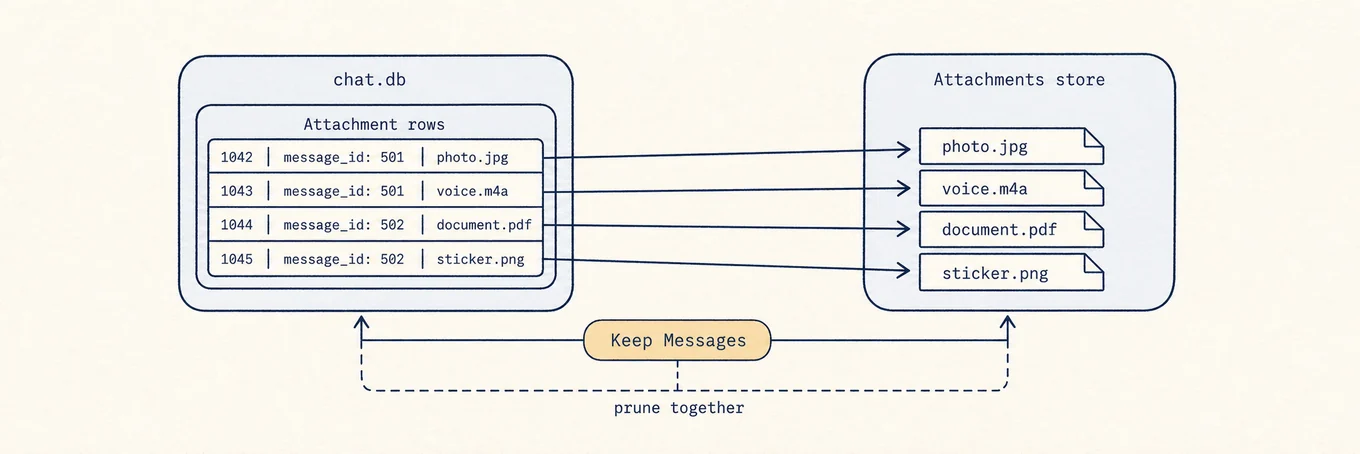
Messages conserve les conversations dans une base de données SQLite, chat.db, sous ~/Library/Messages, et stocke les fichiers reçus séparément dans le dossier Attachments, les lignes de la base pointant vers ces fichiers. Le texte d’années de discussions est généralement bien plus petit que les médias. Définir Conserver les messages sur 30 jours ou un an supprime ensemble les anciennes lignes et les fichiers de pièces jointes qu’elles référencent. Avec Messages dans iCloud, la suppression est aussi synchronisée. Cela explique à la fois pourquoi l’opération libère vraiment de l’espace et pourquoi supprimer les fichiers de pièces jointes à la main est dangereux : chat.db pointerait encore vers des fichiers qui n’existent plus.
Où une carte du disque aide
Une carte du disque peut établir si Messages est assez volumineux pour justifier de modifier votre historique. La vue Analyser de Mole peut faire apparaître le dossier Attachments masqué, mais elle ne supprime pas les conversations. Cette frontière est utile : la mesure peut être automatisée, tandis qu’une décision synchronisée sur un historique personnel doit rester dans Messages.
Un ordre d’opérations sûr
Mesurez le dossier Attachments, vérifiez si Messages dans iCloud est activé, et sauvegardez les fichiers uniques dont vous avez besoin. Supprimez quelques grosses pièces jointes via l’app avant de modifier la conservation globale. Utilisez une fenêtre Conserver les messages plus courte seulement lorsque vous acceptez que l’historique plus ancien disparaisse sur les appareils synchronisés. Récemment supprimés est votre dernière fenêtre de récupération, pas un autre dossier de cache.