Liberare spazio sul Mac senza perdere file
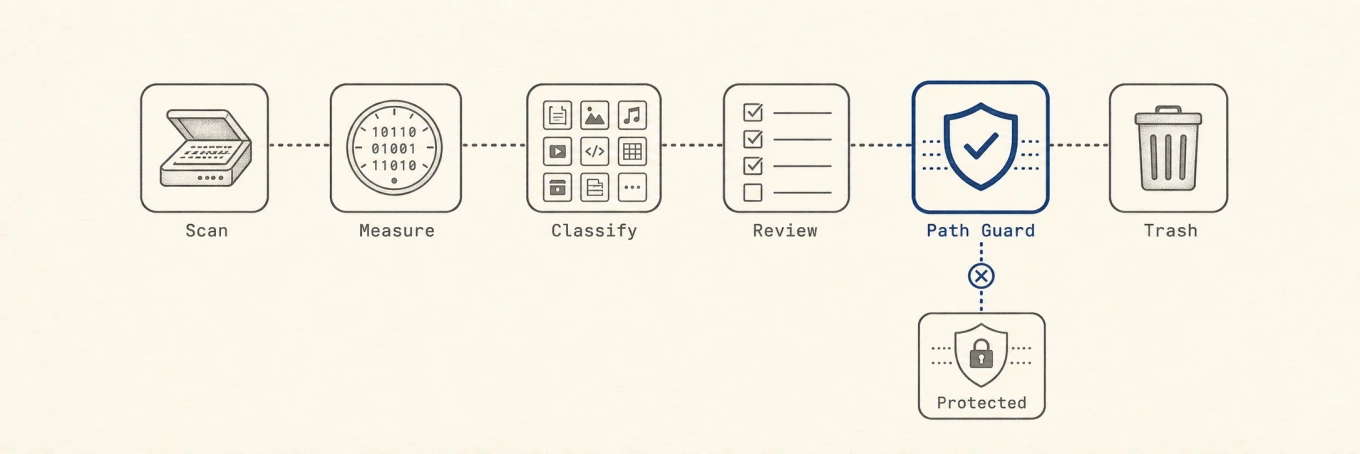
Quando un Mac è quasi pieno, l’urgenza spinge a cancellare a caso. L’obiettivo non è liberare più gigabyte possibile, ma avere abbastanza spazio per lavorare riducendo il rischio di perdere dati. Prima misura, proteggi le copie uniche, rimuovi ciò che puoi ricreare e verifica il Mac prima di svuotare il Cestino.
Passo 0: Proteggi l’unica copia
Prima di una pulizia ampia, verifica che Time Machine o un altro backup sia stato completato e che i file importanti siano davvero inclusi. La sincronizzazione cloud non è un sostituto completo: eliminare un file sincronizzato può eliminarlo su ogni dispositivo. Per lavori critici, apri alcuni file dal backup o fai un piccolo test di ripristino. Un backup che non è mai stato letto resta un’ipotesi.
Se il disco è troppo pieno per salvare o aggiornare
Se il disco è così pieno che le app non riescono a salvare o macOS non riesce ad aggiornarsi, inizia con un elemento chiaramente sostituibile, ad esempio un installer scaricato, un video esportato copiato o un vecchio archivio. Così crei un po’ di respiro per le misurazioni senza toccare database o dati gestiti dal sistema.
Passo 1: Misura prima di scegliere un obiettivo

Segui la guida Apple allo spazio di archiviazione, poi inizia da Impostazioni di Sistema > Generali > Archiviazione. Le categorie e il browser dei file aiutano con gli elementi controllati dall’utente, ma i blocchi generici come Dati di sistema non indicano una cartella da rimuovere. Prima di cancellare qualcosa, misura la parte rilevante del disco.
Dalla riga di comando, du percorre una cartella e somma le dimensioni reali:
du -sh ~/* ~/Library 2>/dev/null | sort -h
La riga più grande è dove guardare per prima. Punta du un livello più in profondità:
du -sh ~/Library/* 2>/dev/null | sort -h
Per individuare singoli file grandi, parti dalle cartelle che controlli:
find ~/Downloads ~/Movies ~/Desktop -type f -size +500M -print 2>/dev/null
La ricerca si limita a queste tre cartelle, che però possono contenere anche database o file sincronizzati. La Scrivania, per esempio, può essere in iCloud. Prima di eliminare un file, verifica quale app lo usa e se la cancellazione verrà sincronizzata. Se preferisci una vista grafica, Analizza di Mole rappresenta ogni cartella in proporzione alle sue dimensioni. Puoi aprire le sottocartelle, mostrare gli elementi nel Finder e spostare nel Cestino quelli consentiti. In ogni caso, l’obiettivo è trasformare «il disco è pieno» in «questa cartella è il problema» prima di cancellare. Per il metodo completo, incluso perché il disco può risultare pieno quando i file non tornano, vedi come trovare file grandi sul Mac.
Passo 2: Parti dagli interventi meno rischiosi
Parti dai dati più facili da recuperare e fermati quando hai abbastanza margine. Anche Pulizia di Mole misura categorie note e richiede una verifica prima dell’azione.
| Priorità | Obiettivo | Verifica di recupero |
|---|---|---|
| 1 | Download, installer, output duplicati | Puoi riscaricarli o rigenerarli |
| 2 | Cestino | Aprilo e verifica ogni elemento grande prima di svuotarlo |
| 3 | App che non usi più | Conserva i documenti, annulla l’abbonamento a parte, usa il programma di disinstallazione del produttore se c’è |
| 4 | Vecchi backup dei dispositivi | Conferma dispositivo e data in Gestisci backup del Finder |
| 5 | Cache gestite dall’app e download offline | Chiudi l’app e accetta il costo di ricostruzione o di nuovo download |
| 6 | Media gestiti e storage di sviluppo | Usa l’app o lo strumento proprietario, poi prova la libreria o il progetto |
Download e output duplicati
Vecchi installer, immagini disco, esportazioni video e archivi copiati offrono spesso molto spazio con poco rischio. Verifica che esista un’altra copia o il materiale sorgente, sposta l’elemento nel Cestino e lascialo lì durante i test.
App che non usi più
Se un’app fornisce un proprio programma di disinstallazione, Apple consiglia di usarlo perché può rimuovere anche elementi di login o estensioni. Disinstallare un’app non elimina i documenti creati né annulla un abbonamento. Per i residui, usa la guida alla disinstallazione completa senza toccare dati condivisi.
Vecchi backup di iPhone e iPad
Nel Finder seleziona il dispositivo, apri Generali > Gestisci backup e controlla dispositivo e data. La guida Apple alla gestione dei backup consente di eliminare, archiviare o mostrare nel Finder. Non eliminare una cartella di backup opaca solo perché è grande.
Cache e spazio del browser
Preferisci il controllo di archiviazione dell’app, chiudila prima di pulire una cache documentata e accetta un primo avvio più lento o un nuovo download dei dati offline. Leggi cosa cambia pulendo la cache e la guida allo spazio del browser prima di toccare cartelle nascoste.
Foto, video e altre librerie gestite
Rimuovi o sposta i contenuti con Foto, Musica, Mail o l’app proprietaria. La guida Apple alla libreria Foto permette di spostarla su un disco esterno formattato correttamente. Apri e verifica la nuova libreria, impostala come libreria foto di sistema se necessario e solo allora considera l’originale. La guida allo spazio di Foto descrive il flusso completo.
Strumenti di sviluppo, container e macchine virtuali
Output di build e runtime possono stare accanto a progetti, credenziali, database e toolchain. Usa il comando cleanup o prune dello strumento proprietario con anteprima, quando disponibile. Inizia dalle guide per cache di sviluppo, Xcode o Docker.
Passo 3: Tieni questi elementi fuori dalla pulizia
Liberare spazio va storto quando si eliminano cose che non si sa identificare. Lascia in pace:
- Qualsiasi cosa dentro
/System. - Database e librerie di app attive: Mail, Messaggi, Foto, macchine virtuali e backup di dispositivi iOS che vuoi ancora tenere.
- Snapshot APFS, file di swap e altro storage gestito dal sistema.
- Qualsiasi file di cui non sai spiegare chiaramente lo scopo.
Se non sai a cosa serve un file, non cancellarlo. Indaga l’app proprietaria, l’identificatore del bundle e se i dati possono essere ricreati. La dimensione del file è prova di impatto, non di eliminabilità.
Perché il numero di spazio libero può restare indietro
Se elimini un file grande e lo spazio libero cambia poco, non è necessariamente un errore. Gli snapshot locali di Time Machine possono ancora conservare i dati del file rimosso; quello spazio resta occupato finché gli snapshot non vengono eliminati. Marca anche cache e dati riscaricabili come liberabili (purgeable), spazio che recupera da solo quando qualcosa ne ha bisogno. Elenca gli snapshot senza modificarli:
tmutil listlocalsnapshots /
diskutil apfs listSnapshots /
Lo spazio liberabile è uno stato contabile di APFS, non una cartella che puoi cancellare né un segmento stabile nella barra Archiviazione. Time Machine di solito elimina automaticamente gli snapshot locali con l’età o quando serve spazio, e macOS recupera altri dati liberabili su richiesta. Raramente devi forzare l’uno o l’altro a mano.
Passo 4: Verifica prima di svuotare il Cestino
Finché gli elementi sono recuperabili, apri le app coinvolte, i documenti recenti, le librerie Foto e i progetti multimediali. Avvia macchine virtuali e container importanti. Verifica che i file cloud si possano riscaricare e che gli originali solo locali esistano ancora. Se manca qualcosa, ripristinalo dal Cestino o da un backup. Svuota il Cestino solo quando tutto funziona normalmente e hai verificato i backup necessari. Poi controlla lo spazio libero in Archiviazione e con df -h /.
Una regola pratica di arresto
Fermati quando il Mac ha abbastanza margine per il lavoro normale, gli aggiornamenti e i file temporanei. Non c’è un premio per cancellare ogni cache o per rendere i Dati di sistema insolitamente piccoli. Proteggi i dati unici, rimuovi i più grandi elementi sostituibili confermati, usa le app proprietarie per le librerie gestite e lascia stare dati ambigui o gestiti dal sistema. Una pulizia più piccola e verificata è meglio di un numero spettacolare da cui non puoi recuperare in sicurezza.