Cancellare la cache su Mac: ~/Library/Caches
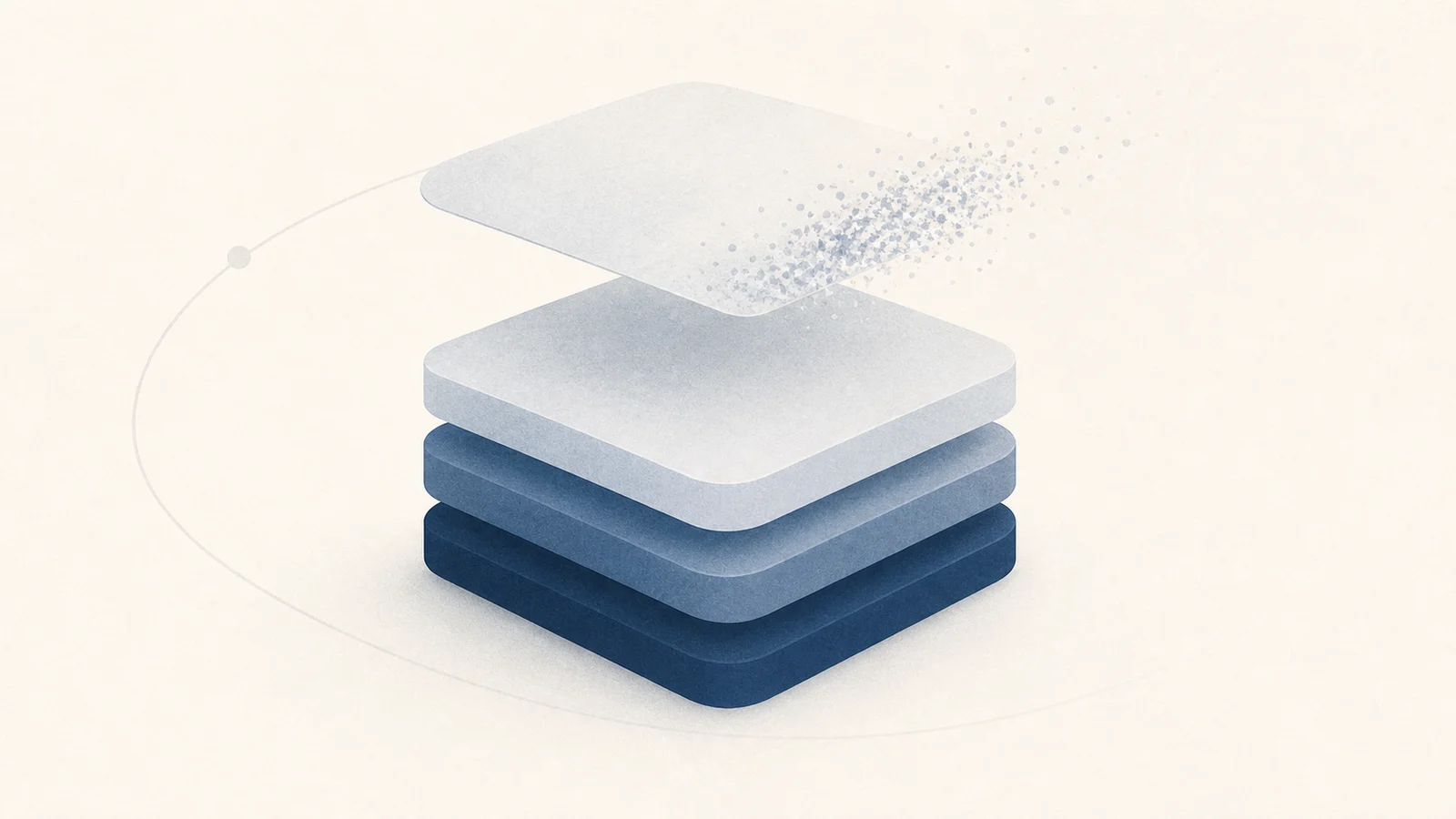
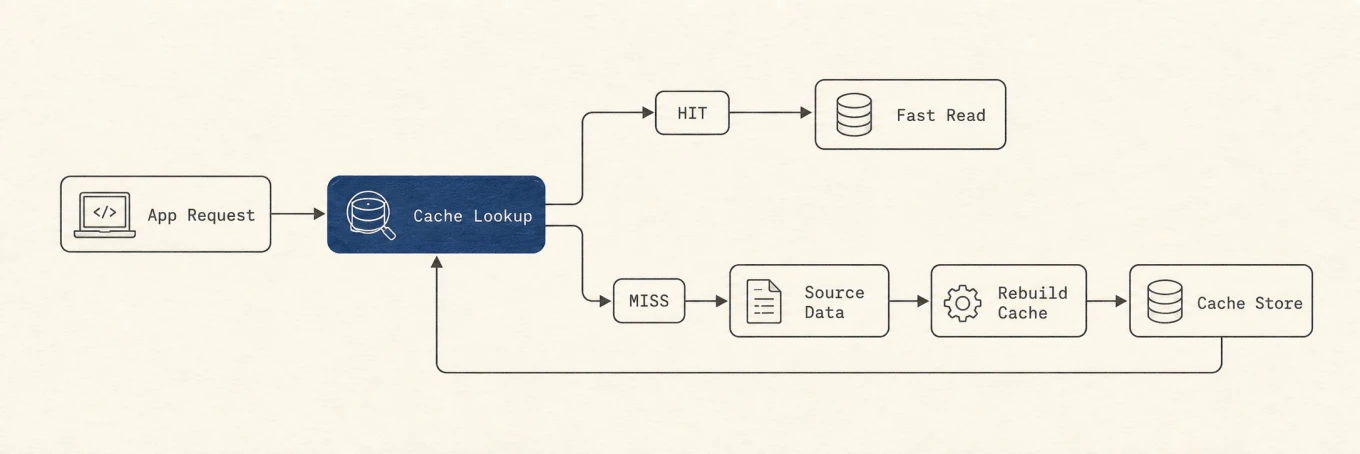
Una vera cache si può ricostruire, ma una cartella chiamata Cache non è automaticamente sicura da eliminare. Le app a volte mischiano download offline, stato di sessione, indici e lavoro non sincronizzato accanto a file usa e getta. L'abilità utile non è imparare una lista di percorsi; è identificare il proprietario, la fonte di ricostruzione e le conseguenze di un cache miss.
Ecco quali tipi di cache esistono, dove si trovano e cosa verificare prima di svuotarli.
Le linee guida Apple sulle directory Library definiscono la cache come dati rigenerabili dalla cui permanenza un'app non deve dipendere. Application Support ha un diverso contratto di recupero.
~/Library/Caches e /Library/Caches hanno ambiti diversi
~/Library/Cachescontiene le cache delle app per l'utente. Molte sottocartelle prendono il nome dall'identificatore di bundle, ad esempiocom.google.Chrome./Library/Cachescontiene le cache a livello di sistema./Systemè protetto da System Integrity Protection e non ti spetta toccarlo. Non provarci mai.
Apple documenta la convenzione degli identificatori di bundle, ma un nome familiare non è un certificato di sicurezza. Un'app può tenere affiancati un database di cache, lo stato di sessione e i download. Le app in sandbox possono anche conservare il materiale collegato dentro Containers invece che nella cartella Caches dell'utente.
La panoramica Apple del file system
riserva /System/Library ad Apple. Non eliminare ricorsivamente nessuna radice
Caches e non aggiungere sudo per aggirare un errore di permessi.
Classifica i contenuti prima di decidere
Tutto ciò che un'app conserva fuori dal proprio bundle rientra in uno di tre gruppi, e solo il primo è pensato per essere sostituibile:
- Cache è ricalcolabile: miniature renderizzate, output compilato o file scaricati tenuti per velocità. Eliminarla può significare avvii più lenti, uso della rete e perdita della disponibilità offline.
- Stato è la tua sessione: finestre aperte, posizioni di scorrimento, bozze. Eliminarlo può far perdere definitivamente lavoro non salvato.
- Dati sono irriproducibili: i tuoi messaggi, la libreria foto, gli accessi salvati. Eliminarli è una perdita reale.
| Tipo | Contenuto tipico | Costo della rimozione | Azione predefinita |
|---|---|---|---|
| Cache | Miniature, output compilati, copie riscaricabili | Tempo, energia e rete | Verificare e usare la funzione del proprietario |
| Stato o sessione | Schede, cookie, bozze, token | Login, ripristino, lavoro offline | Conservare senza un reset mirato |
| Database o indice | .db, .sqlite, indici cifrati |
Ricerca, record offline, unica copia locale | Solo con ricostruzione documentata |
| Dati utente | Documenti, foto, chat, modelli, credenziali | Perdita permanente o grande download | Mai trattare come cache generica |
Le cartelle qui sopra possono mischiare queste categorie, ed è per questo che gli strumenti "svuota tutta la cache" sono rischiosi. Un
percorso sotto ~/Library/Caches è un indizio utile, non una prova di sicurezza completa.
La pulizia della cache ha senso quando una cache misurata consuma spazio necessario, i passaggi di risoluzione problemi documentati di un'app la richiedono, oppure un indice è chiaramente obsoleto o corrotto. Non serve come rituale. macOS e molte app già espellono la cache sotto pressione, e ricostruire tutto può peggiorare per un breve periodo prestazioni, consumo di batteria e traffico di rete.
Application Support, Containers, Group Containers, preferenze, portachiavi e directory nascoste degli strumenti restano stato o dati utente finché il proprietario non documenta come ricreare una specifica sottocartella.
Individua prima le cache più grandi
Trova le cache più grandi prima di eliminare qualsiasi cosa:
du -sh ~/Library/Caches/* 2>/dev/null | sort -h
du -sh /Library/Caches/* 2>/dev/null | sort -h
Leggi gli elementi più grandi in fondo e attribuiscili al proprietario. La guida Apple allo spazio del Mac descrive Dati di sistema come categoria residua, non come cartella eliminabile.
Se il proprietario non è chiaro, fermati lì. Una cache da 50 MB con un proprietario
identificato si valuta meglio di una directory opaca da 20 GB. Questi numeri sono misure, non
promesse di spazio recuperabile, perché i file possono restare aperti, APFS condivide blocchi
tramite cloni e snapshot, e Finder, du e Impostazioni di Sistema raggruppano lo spazio in
modo diverso.
Fai cinque domande prima di eliminare
- Quale app, strumento o servizio possiede la cartella?
- Può ricostruirla, e da quale sorgente?
- Qual è il costo in tempo, batteria, rete e uso offline?
- App, downloader, package manager e server di modelli sono chiusi?
- Esiste un'anteprima, il Cestino o un percorso chiaro di nuovo download?
Se manca una risposta, conserva la cartella.
Preferisci la pulizia del proprietario
Il proprietario conosce i riferimenti, i blob condivisi, le versioni attive e i file che sembrano vecchi ma restano necessari. La sua interfaccia può eliminare meno e recuperare in modo più sicuro di un comando ricorsivo sul file system.
Browser
La guida Chrome per eliminare i dati di navigazione separa cache da cookie, cronologia, password, impostazioni e dati offline. Per recuperare spazio, seleziona solo immagini e file memorizzati nella cache.
Gli altri browser fanno distinzioni simili anche quando cambiano le etichette. Usa i controlli di archiviazione o privacy del browser e leggi ogni categoria selezionata. Non eliminare la cartella del profilo del browser per svuotare una cache di pagina.
Strumenti di sviluppo
Le cache di sviluppo possono essere grandi perché scambiano spazio su disco con build e installazioni più rapide. Il comando deve corrispondere al proprietario.
Homebrew parte da brew cleanup --dry-run secondo la
documentazione ufficiale.
npm parte da npm cache verify; la
documentazione della cache npm
spiega che forzare la pulizia di solito non serve. Derived Data di Xcode si
ricostruisce se sorgenti, toolchain e dipendenze sono disponibili, ma richiede tempo ed energia.
npm cache verify
Usa la funzione di pulizia o le impostazioni di Xcode per il progetto scelto, quando possibile. Prima di spostare manualmente DerivedData, interrompi le build e chiudi Xcode. Repository di pacchetti, risorse di firma, dati del simulatore e checkout dei sorgenti non sono Derived Data solo perché appartengono a uno strumento di sviluppo.
Strumenti AI e modelli scaricati
hf cache ls
hf cache rm model/example --dry-run
hf cache prune --dry-run
ollama ls
ollama rm <model>
Hugging Face offre hf cache ls, hf cache rm ... --dry-run e
hf cache prune --dry-run nei suoi
comandi cache.
Ollama elenca con ollama ls e rimuove solo il modello scelto con ollama rm <model>,
secondo il riferimento CLI.
Modelli, chat, credenziali, sessioni e database attivi non sono cache generica.
Chiudi sempre prima l'app proprietaria. I file di cache sono spesso aperti o mappati in memoria mentre l'app gira, e eliminarli a metà scrittura può corrompere il database di cache da cui l'app dipende, trasformando una pulizia di spazio in un'app rotta.
La cache del browser merita un'altra distinzione: cookie, dati dei siti, cronologia, password salvate e risorse di pagina in cache sono controlli separati. Seleziona solo i contenuti in cache quando l'obiettivo è recuperare disco. Svuotare tutti i dati di navigazione può disconnetterti o rimuovere lo stato offline dei siti senza recuperare di fatto più cache.

Farlo a mano funziona, ma identificatori di bundle e nomi di cartella non sono sempre leggibili. Un cleaner dovrebbe mostrare proprietario, percorso, dimensione e categoria prima di toccare qualsiasi cosa, e dovrebbe escludere per progettazione profili, documenti, store di modelli e cronologia delle conversazioni. La vista Pulizia di Mole richiede di verificare i candidati prima di procedere. Un elenco di esclusioni e la verifica dei percorsi contano più di un numero impressionante di elementi trovati.
Se la rimozione manuale è ancora necessaria
Se il proprietario non offre una funzione adatta, chiudilo, sposta una sola sottocartella identificata nel Cestino e verifica documenti, login, dati offline, impostazioni, build e modelli. La guida Apple allo spazio del Mac ricorda che lo spazio viene liberato solo svuotando il Cestino. Usa il ritardo come finestra di recupero.
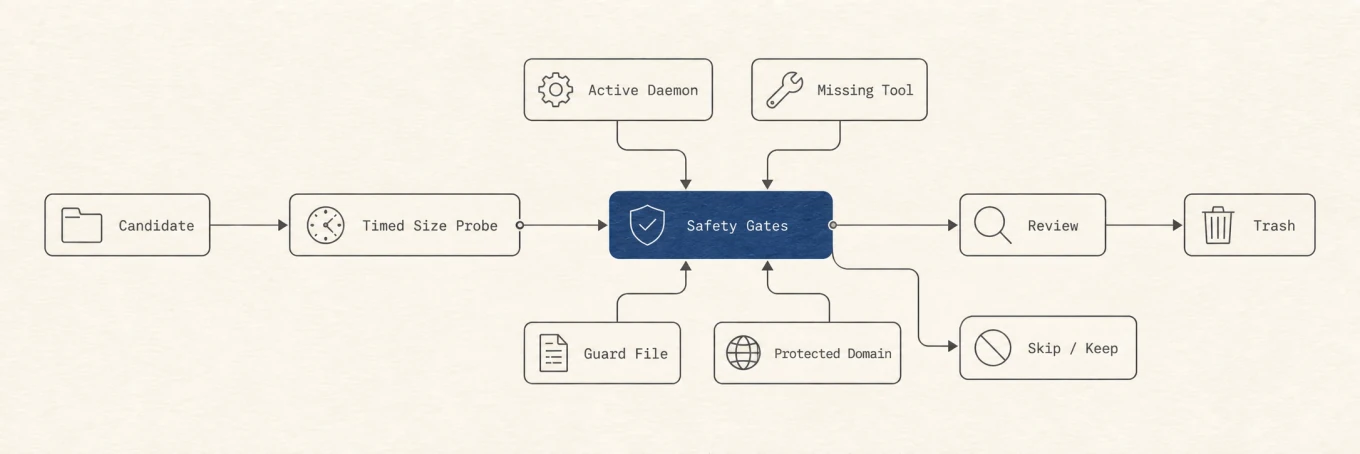
I dettagli sono il punto. Un'implementazione sicura usa l'interfaccia di cleanup del package manager quando possibile, rifiuta di toccare una cache di build mentre il suo demone è attivo, valida ogni percorso risolto, interrompe le probe di dimensione lente e preserva le cartelle esplicitamente protette. Se lo strumento proprietario manca o la categoria è ambigua, serve una verifica, non una supposizione. Una cancellazione ricorsiva di un'intera cartella Caches aggira tutti quei controlli.
- Cronologia chat e trascrizioni degli assistenti AI. Stanno vicino alle cache ma sono dati irriproducibili. Non eliminarli mai per liberare spazio.
- Preferenze e accessi salvati, a differenza della cache usa e getta.
- Qualsiasi cosa sotto
/System. - Qualsiasi cartella di cui non sai identificare lo scopo.
La regola è quella che tiene al sicuro ogni pulizia su Mac: se non sai a cosa serve un file, non eliminarlo.
Perché cache e Dati di sistema ricrescono
Misura prima, chiudi il proprietario, usa il suo comando di storage o cleanup integrato, rimuovi una categoria alla volta e riapri l'app prima di svuotare il Cestino. Non trattare mai preferenze, profili, chat, documenti o dati sconosciuti di Application Support come cache. Svuota solo quando il vantaggio di spazio o di troubleshooting supera il costo di ricostruzione e download. Quel metodo è più lento di "elimina tutto", ma resta sicuro quando gli interni delle app cambiano.
La ricrescita è normale: le app riscaricano file, generano miniature, ricompilano output e ricostruiscono indici. Anche Dati di sistema può aggiornarsi in ritardo. Controlla lo spazio libero reale e la directory proprietaria, invece di ampliare la rimozione per inseguire un'etichetta in ritardo.