Eliminare in sicurezza i vecchi backup di iPhone

I backup vecchi di iPhone e iPad possono essere tra gli elementi nascosti più grandi su un Mac. Le cartelle sono appositamente opache, quindi la sola dimensione non basta a capire a quale dispositivo, data o punto di ripristino appartenga un backup. Il metodo di pulizia sicuro è identificare ogni set nel Finder, verificare che esista un altro percorso di ripristino aggiornato, quindi rimuovere solo i set obsoleti.
Dove si trovano i backup
Quando esegui il backup di un iPhone o iPad sul Mac invece che su iCloud, i dati finiscono in:
~/Library/Application Support/MobileSync/Backup
Ogni backup è una cartella con un identificatore lungo come nome, ed è per questo che è difficile riconoscerne il contenuto a colpo d'occhio. Inizia misurando lo spazio totale:
du -sh ~/Library/Application\ Support/MobileSync/Backup 2>/dev/null
Su un Mac che ha eseguito il backup di più dispositivi, questa cartella può diventare molto grande. Un errore di autorizzazione dal Terminale può indicare che manca l'Accesso completo al disco, non che non ci siano backup. La guida alla gestione dei backup di Apple documenta la stessa cartella, ma la vista cartella serve a localizzare un set, non a decidere cosa eliminare.
Eliminali per nome, non per cartella
Il modo sicuro per eliminare i backup è attraverso l'interfaccia che li etichetta. Collega l'iPhone o l'iPad, selezionalo nella barra laterale del Finder, apri la scheda Generale e scegli Gestisci backup. L'elenco mostra nomi dei dispositivi e date. Fai Control-clic su un backup per eliminarlo, mostrarlo nel Finder o archiviarlo. Un lucchetto accanto a un backup indica un set crittografato.
Archiviare conta prima di una beta iOS rischiosa, di una migrazione del dispositivo o di un grande cambiamento nei dati delle app. Un backup archiviato resta un punto di ripristino fisso invece di essere aggiornato dal backup successivo. Conserva il backup verificato più recente per ogni dispositivo attivo e ogni punto di ripristino archiviato di cui hai davvero bisogno. L'età da sola non è una regola di eliminazione.
Una nota su iCloud e locale
Se un dispositivo ora esegue il backup su iCloud, non dare per scontato che la copia nel cloud sia aggiornata. Controlla prima la data dell'ultimo backup iCloud riuscito del dispositivo. I backup locali e iCloud coprono anche dati diversi a seconda delle impostazioni di sincronizzazione, quindi l'esistenza di uno non rende automaticamente l'altro ridondante.
I backup locali crittografati possono includere password salvate, impostazioni Wi-Fi, dati di Salute e cronologia chiamate che i backup non crittografati omettono. La guida ai backup crittografati di Apple elenca le differenze. Prima di eliminare l'ultimo backup locale crittografato, conferma di conoscere ancora la password e che il backup sostitutivo contenga ciò che ti aspetti. Reimpostare una password di backup dimenticata ti permette di crearne uno nuovo crittografato, ma non rende di nuovo utilizzabili i vecchi set crittografati.
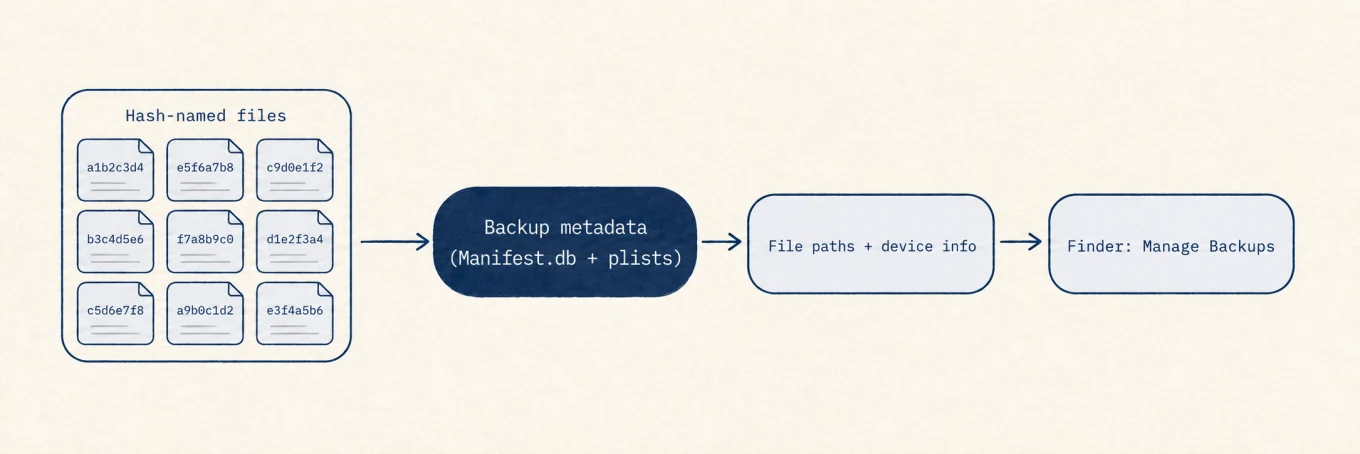
Dietro le quinte: file e metadati del backup
Un backup non è una copia del telefono consultabile come una normale cartella. I file hanno
nomi calcolati tramite hash e il database SQLite Manifest.db li associa ai domini e ai percorsi originali.
Questa struttura non garantisce da sola che il backup sia completo o ripristinabile.
Non eliminare singoli file: lasceresti riferimenti a contenuti mancanti.
Gestisci backup nel Finder mostra nomi dei dispositivi e date. Usa questa vista per identificare
un punto di ripristino ed eventualmente eliminare il backup intero, senza dedurre cosa sia sacrificabile dalle dimensioni o dai nomi delle cartelle.
Dove aiuta una mappa del disco
Una mappa del disco può rivelare che MobileSync/Backup è grande, ma non può decidere quale
punto di ripristino sia sacrificabile. La vista Analizza di Mole è utile per la scoperta; Gestisci
backup del Finder resta il posto giusto per identificare, archiviare ed eliminare i set di backup.
Un ordine sicuro delle operazioni
Misura la cartella dei backup, identifica ogni set nel Finder, controlla l'ultimo backup iCloud o locale di ricambio e conserva ogni punto di ripristino necessario per una migrazione o una beta. Elimina interi set obsoleti tramite Gestisci backup, mai i singoli file con nome hash. Lo spazio conta solo dopo che il percorso di ripristino è dimostrato.