古いiPhoneバックアップをMacから安全に削除

古い iPhone や iPad のバックアップは、Mac 上でひときわ大きくなりがちな隠れ項目です。フォルダは意図的に中身が読み取りにくい作りになっており、サイズだけではどのデバイス、いつの日付、どの復元ポイントのバックアップか判断できません。安全な整理の手順は、Finder で各セットを特定し、いま使える別の復元手段があることを確認してから、不要になったセットだけを削除することです。
バックアップの保存場所
iPhone や iPad を iCloud ではなく Mac にバックアップすると、データは次の場所に保存されます。
~/Library/Application Support/MobileSync/Backup
各バックアップは、長い識別子を名前にしたフォルダです。そのため、手作業で中身を眺めても意味がありません。合計サイズを確認すると、驚かされることがよくあります。
du -sh ~/Library/Application\ Support/MobileSync/Backup 2>/dev/null
複数のデバイスをバックアップしてきた Mac では、このフォルダが非常に大きくなることがあります。ターミナルで権限エラーが出ても、バックアップがないとは限りません。フルディスクアクセスが付与されていないだけ、という場合があります。Apple の バックアップ管理ガイド も同じフォルダを案内していますが、フォルダ表示はセットを探すためのものであり、何を削除するかを決めるためのものではありません。
フォルダ単位ではなく、名前で削除する
バックアップを安全に削除するには、ラベル付きの一覧で操作します。iPhone または iPad を接続し、Finder のサイドバーで選択して 一般 タブを開き、バックアップを管理 を選びます。一覧にはデバイス名と日付が表示されます。バックアップを Control クリックすると、削除、Finder に表示、アーカイブが選べます。鍵マークが付いているバックアップは、暗号化されたセットです。
アーカイブは、リスクのある iOS ベータを入れる前、デバイスの移行前、またはアプリデータの大きな変更前に意味があります。アーカイブしたバックアップは、次のバックアップで上書きされず、固定の復元ポイントとして残ります。使っている各デバイスの、検証済みで最新のバックアップと、意図して必要としているアーカイブ済みの復元ポイントは残してください。古さだけで削除の判断にはなりません。
iCloud とローカルの違いについて
いまそのデバイスが iCloud にバックアップしているからといって、クラウド側が最新だとは限りません。まず、デバイス上の iCloud バックアップが最後に成功した日付を確認してください。ローカルと iCloud のバックアップは、同期設定によって含むデータも異なります。一方があるからといって、もう一方が自動的に不要になるわけではありません。
暗号化されたローカルバックアップには、暗号化されていないバックアップでは含まれない保存済みパスワード、Wi-Fi 設定、ヘルスケアのデータ、通話履歴が含まれることがあります。Apple の 暗号化バックアップガイド に差分がまとまっています。最後の暗号化ローカルバックアップを削除する前に、そのパスワードをまだ覚えていることと、代わりのバックアップに必要な内容が入っていることを確認してください。忘れたバックアップパスワードをリセットすると新しい暗号化バックアップは作れますが、古い暗号化セットが再び使えるようにはなりません。
仕組み:なぜバックアップは中身の見えない塊なのか
デバイスのバックアップは、iPhone のファイルをそのまま閲覧できるコピーではありません。ファイルは元のパスとドメインから生成したハッシュ名で保存され、SQLite データベースの Manifest.db が元のパスとの対応を記録します。個別に削除すると、データベースが存在しないファイルを参照し、バックアップが使えなくなるおそれがあります。ハッシュ名から判断せず、Finder の「バックアップを管理」でデバイス名と日付を確認し、不要なバックアップを一式ごと扱ってください。
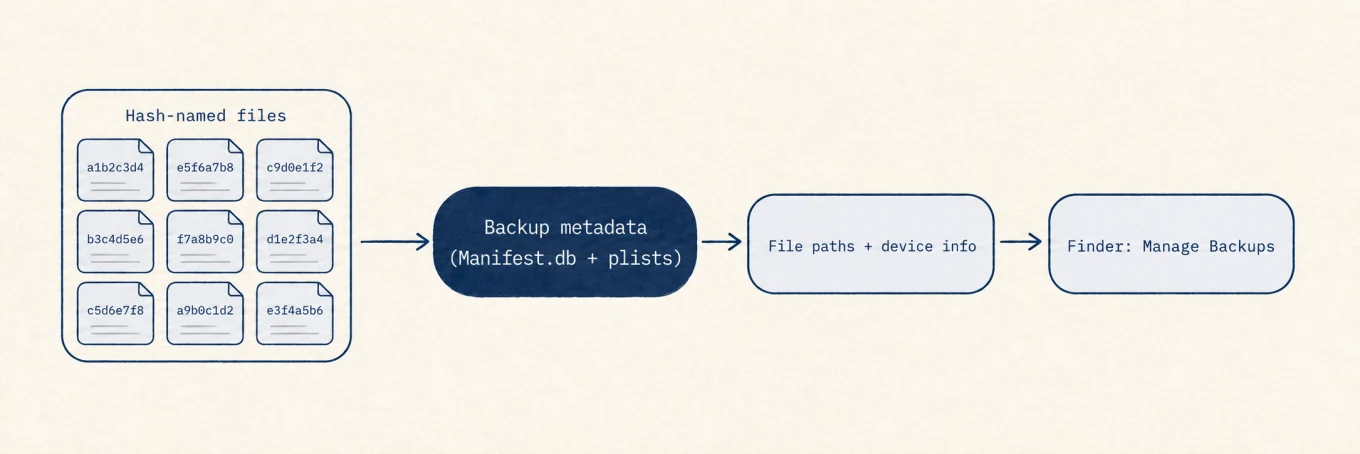
ディスクマップが役立つ場面
ディスクマップで MobileSync/Backup の大きさは確認できますが、どの復元ポイントを残すべきかは判断できません。Mole の「分析」で容量を確認し、バックアップの特定、アーカイブ、削除は Finder の「バックアップを管理」で行います。
安全な作業の順序
バックアップフォルダのサイズを測り、Finder で各セットを特定し、最新の iCloud または代わりのローカルバックアップを確認し、移行やベータ用に必要な復元ポイントを残します。不要になったセットは「バックアップを管理」から一式ごと削除し、ハッシュ名の個別ファイルは絶対に触らないでください。空き容量が本当に価値を持つのは、復元手段が確かになってからです。