Supprimer d’anciennes sauvegardes iPhone en sécurité

Les anciennes sauvegardes d'iPhone et d'iPad peuvent compter parmi les éléments cachés les plus volumineux sur un Mac. Les dossiers sont volontairement opaques : la taille seule ne permet pas de savoir à quel appareil, quelle date ou quel point de restauration une sauvegarde appartient. La méthode de nettoyage sûre consiste à identifier chaque jeu dans le Finder, vérifier qu'un autre chemin de récupération actuel existe, puis supprimer uniquement les jeux obsolètes.
Où se trouvent les sauvegardes
Lorsque vous sauvegardez un iPhone ou un iPad sur votre Mac plutôt que sur iCloud, les données sont placées ici :
~/Library/Application Support/MobileSync/Backup
Chaque sauvegarde est un dossier dont le nom est un long identifiant, ce qui rend la navigation manuelle inutile. Vérifiez le total, et le résultat surprend souvent :
du -sh ~/Library/Application\ Support/MobileSync/Backup 2>/dev/null
Sur un Mac qui a sauvegardé plusieurs appareils, ce dossier peut devenir très volumineux. Une erreur de permission dans le Terminal peut signifier qu'il n'a pas l'accès complet au disque, et non qu'aucune sauvegarde n'existe. Le guide de gestion des sauvegardes d'Apple documente le même dossier, mais la vue dossier sert à localiser un jeu, pas à décider quoi supprimer.
Les supprimer par nom, pas par dossier
La façon sûre de supprimer des sauvegardes passe par l'interface qui les étiquette. Connectez l'iPhone ou l'iPad, sélectionnez-le dans la barre latérale du Finder, ouvrez l'onglet Général, puis choisissez Gérer les sauvegardes. La liste affiche les noms d'appareils et les dates. Cliquez avec la touche Contrôle sur une sauvegarde pour la supprimer, l'afficher dans le Finder ou l'archiver. Un cadenas à côté d'une sauvegarde indique un jeu chiffré.
L'archivage est important avant une bêta iOS risquée, une migration d'appareil ou un changement majeur de données d'apps. Une sauvegarde archivée est conservée comme point de restauration fixe, au lieu d'être mise à jour par la prochaine sauvegarde. Conservez la sauvegarde vérifiée la plus récente pour chaque appareil actif, ainsi que tout point de restauration archivé dont vous avez réellement besoin. L'âge seul n'est pas une règle de suppression.
Note sur iCloud par rapport au local
Si un appareil se sauvegarde désormais sur iCloud, ne supposez pas que la copie cloud est à jour. Vérifiez d'abord la date de la dernière sauvegarde iCloud réussie de l'appareil. Les sauvegardes locales et iCloud couvrent aussi des données différentes selon les réglages de synchronisation : l'existence de l'une ne rend pas automatiquement l'autre redondante.
Les sauvegardes locales chiffrées peuvent inclure les mots de passe enregistrés, les réglages Wi-Fi, les données Santé et l'historique des appels, que les sauvegardes non chiffrées omettent. Le guide des sauvegardes chiffrées d'Apple liste les différences. Avant de supprimer la dernière sauvegarde locale chiffrée, confirmez que vous connaissez encore son mot de passe et que la sauvegarde de remplacement contient ce que vous attendez. Réinitialiser un mot de passe de sauvegarde oublié vous permet de créer une nouvelle sauvegarde chiffrée, mais ne rend pas les anciens jeux chiffrés à nouveau utilisables.
Sous le capot : les fichiers et les métadonnées d'une sauvegarde
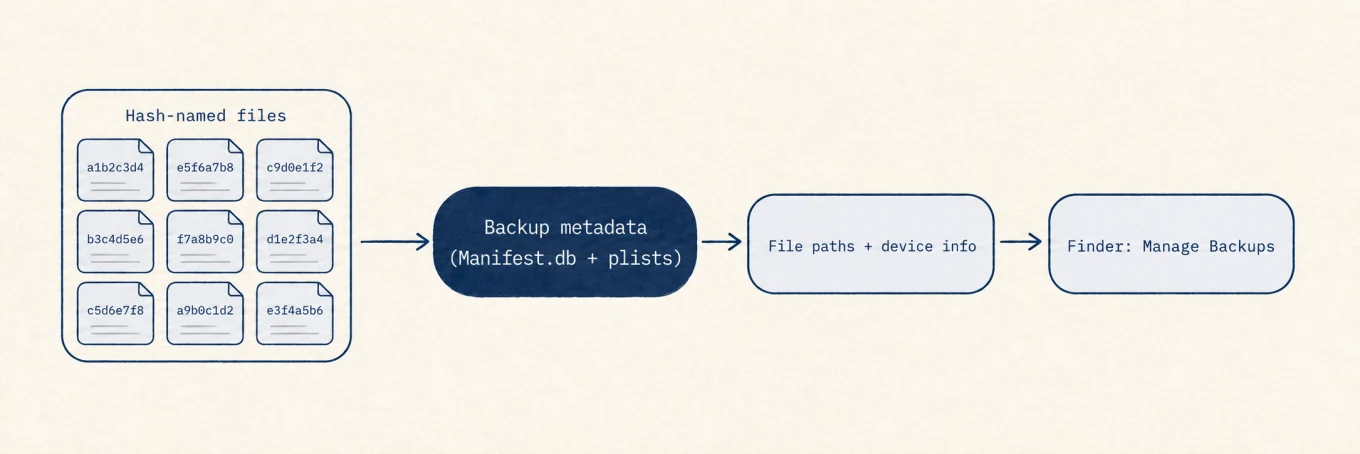
Une sauvegarde n'est pas une copie de votre téléphone que l'on peut parcourir comme un dossier ordinaire. Les fichiers portent des noms calculés par hachage ; la base SQLite Manifest.db les associe à leur domaine et à leur chemin d'origine. Cette organisation ne garantit pas à elle seule une sauvegarde complète ou restaurable. Ne supprimez pas de fichiers isolés : le manifeste ferait alors référence à des contenus manquants.
La fenêtre Gérer les sauvegardes du Finder affiche les noms d'appareils et les dates. Utilisez-la pour identifier un point de restauration et, si nécessaire, supprimer la sauvegarde entière. La taille ou le nom d'un dossier ne suffit pas à décider.
Où une carte de disque aide
Une carte de disque peut révéler que MobileSync/Backup est volumineux, mais elle ne peut pas décider quel point de restauration est dispensable. La vue Analyser de Mole est utile pour la découverte ; Gérer les sauvegardes du Finder reste le bon endroit pour identifier, archiver et supprimer les jeux de sauvegarde.
Un ordre d'opérations sûr
Mesurez le dossier de sauvegarde, identifiez chaque jeu dans le Finder, vérifiez la dernière sauvegarde iCloud ou locale de remplacement, et conservez tout point de restauration nécessaire pour une migration ou une bêta. Supprimez des jeux obsolètes entiers via Gérer les sauvegardes, jamais des fichiers individuels nommés par hachage. L'espace ne vaut le coup qu'une fois le chemin de récupération prouvé.