Disinstallare completamente le app Mac (senza perdere file)
Trascinare un’app autonoma nel Cestino può bastare come disinstallazione. Altre app installano helper, driver, estensioni di sistema, elementi di login, container condivisi o grandi database utente. L’obiettivo non è rimuovere ogni nome di file che assomiglia al fornitore; è dismettere il software senza cancellare documenti o dati condivisi che un’altra app continua a possedere.
Ecco dove cercare i residui più comuni, come verificarli e quali passaggi può semplificare un disinstallatore.
Per un’app semplice salva il lavoro, chiudila e scegli Finder › Applicazioni › File › Sposta nel Cestino. Lasciala nel Cestino mentre verifichi file, altre app, dispositivi e sincronizzazione. Se sono presenti driver, estensioni, helper o licenze, usa prima la procedura del fornitore.
Prima decidi: Finder o il disinstallatore del vendor?
Client VPN, strumenti antivirus, driver audio, software di virtualizzazione, client di sincronizzazione cloud, strumenti per dispositivi di input e app con estensioni di sistema vanno rimossi tramite il disinstallatore integrato o fornito dal vendor. Quel flusso può disattivare estensioni, arrestare servizi privilegiati e rimuovere le ricevute in un ordine che Finder non può ricostruire. Esporta impostazioni o dati locali prima di iniziare e verifica se un abbonamento o un’autorizzazione del dispositivo deve essere rilasciata a parte. Anche la guida alla disinstallazione di Apple preferisce il disinstallatore dell’app quando ne ha uno, e ricorda che eliminare un’app non annulla l’abbonamento né rimuove i documenti creati con essa.
Se macOS dice che l’app è in uso
Chiudila normalmente per salvare lo stato e chiudere i database. Se non risponde, usa menu Apple › Uscita forzata, sapendo che le modifiche non salvate possono andare perse. Se resta in uso, riavvia e riprova prima di riaprirla. La guida Finder Apple suggerisce la modalità sicura se il problema continua.
Gestisci separatamente documenti e abbonamenti
Eliminare l’app non elimina i documenti creati né annulla un abbonamento. Nell’App Store apri il tuo nome › Impostazioni account › Abbonamenti › Gestisci. La guida Apple spiega la cancellazione. Gli abbonamenti acquistati dal fornitore si gestiscono sul suo account.
Il bundle dell’app è solo uno strato
Un’app Mac è un bundle (il file .app), ma la maggior parte delle app scrive anche dati
fuori da quel bundle alla prima esecuzione: preferenze, dati in cache, file di supporto
e a volte un elemento di login o un agent in background. Eliminare il .app rimuove il
programma, non la traccia lasciata nelle cartelle Library. Quella traccia è ciò che le
persone intendono con residui o leftovers dell’app.

Per un’app piccola il resto può essere poche preferenze innocue. Un browser, un gioco, uno strumento per sviluppatori o un’app multimediale può lasciare gigabyte di dati controllati dall’utente. La sola dimensione non distingue una cache usa e getta da profili, progetti, messaggi, plug-in o contenuti scaricati.
Conosci le cartelle Library, ma non cancellare solo in base al percorso
Molti residui ordinari per utente vivono nella cartella Library dell’utente, nascosta di
default. Il software integrato a livello di sistema può anche installare elementi sotto
/Library, ed è un motivo in più per usare il suo disinstallatore invece di cercare in
tutto il sistema. In Finder, tieni premuto Option e apri il menu Vai per mostrare
Libreria. Le posizioni utente più comuni sono:
~/Library/Application Support/: i dati di supporto principali dell’app, spesso il residuo più grande.~/Library/Caches/: file in cache creati dall’app per la velocità.~/Library/Preferences/: i file di impostazioni (.plist) dell’app.~/Library/Containers/e~/Library/Group Containers/: dati di app sandboxed.~/Library/Logs/: i file di log dell’app.~/Library/Saved Application State/: stato di finestre e sessioni.~/Library/LaunchAgents/: helper in background che riavviano l’app o i suoi servizi al login.
Le app sandboxed possono tenere i dati in un container e condividerli tramite group container. Non rimuovere mai un group container finché non hai identificato ogni app ed estensione che lo usa. Eliminarlo per un’app dismessa può cancellare dati di un’altra app dello stesso sviluppatore.
Anche ~/Library/HTTPStorages/ può contenere archivi Web e di rete di alcune app. Nome e posizione non dimostrano la proprietà.
Usa il bundle identifier come prova
I residui sono difficili da riconoscere perché molti portano l'identificatore del
bundle dell’app, una stringa DNS inversa come com.spotify.client, anziché il
nome visualizzato dell’app. Ottieni prima l’identificatore:
osascript -e 'id of app "Spotify"'
mdls -name kMDItemCFBundleIdentifier -r /Applications/Spotify.app
Poi usa l’identificatore e il nome del vendor come indizi di ricerca:
find ~/Library -maxdepth 4 \( -iname "*spotify*" -o -iname "*com.spotify*" \) -print 2>/dev/null
I risultati di ricerca sono candidati, non prove. Controlla i contenuti di ogni percorso,
l’app proprietaria e il ruolo. Le preferenze si possono interrogare con defaults, ma
eliminare un dominio di preferenze è facoltativo e toglie la possibilità di reinstallare
con le vecchie impostazioni. Lascialo se lo spazio è banale o se una reinstallazione
futura è plausibile.
La guida ai percorsi Finder spiega come mostrare Libreria con Option o usare Vai alla cartella. I contenitori di gruppo possono essere condivisi da più app ed estensioni, come documenta App Group. Non eliminarli prima di identificare tutti i partecipanti.
Controlla elementi login ed estensioni
Apri menu Apple › Impostazioni di Sistema › Generali › Elementi login ed estensioni. Segui la guida Apple per gli elementi normali. Estensioni di sistema e driver vanno disattivati dall’app proprietaria secondo la documentazione sviluppatori.
Una sequenza manuale prudente
- Esporta i dati unici e conferma un backup aggiornato.
- Controlla le istruzioni di disinstallazione del vendor e usale per software con helper, estensioni, driver o stato di licenza.
- Esci dall’app e dai suoi helper visibili tramite l’app o Monitoraggio attività.
- Sposta un semplice
.appnel Cestino, poi esamina le corrispondenze esatte di bundle e vendor in Library. Separa cache da profili, progetti, database e container condivisi. - Disattiva gli eventuali elementi di login del vendor rimasti tramite Impostazioni di sistema > Generali > Elementi di login ed estensioni. Non indovinare un’etichetta launchd dal nome di un file plist.
- Riavvia solo se un’estensione o un disinstallatore del vendor lo richiede. Verifica app correlate, tipi di file, dispositivi e sincronizzazione prima di svuotare il Cestino.
Funziona, ma è lento e soggetto a errori. I nomi di app e sviluppatori non corrispondono sempre ai nomi delle cartelle, i dati sandboxed sono sepolti ed è facile cancellare il file sbagliato o perdere quello che conta.
Lascia gli elementi nel Cestino durante la verifica. La guida Cestino permette di rimetterli a posto prima di svuotarlo; dopo, la rimozione è permanente.
Usa la guida del prodotto
- Disinstallare Google Chrome
- Disinstallare Docker Desktop
- Disinstallare Adobe Creative Cloud
- Disinstallare Microsoft Office
- Disinstallare Homebrew
Uno strumento di revisione riduce la ricerca, non il giudizio

Un disinstallatore dedicato può risolvere il bundle identifier e raccogliere le corrispondenze probabili in Library. Mole mostra quei candidati e le dimensioni prima della rimozione, convalida i percorsi e usa il Cestino per i file ordinari. Così si riduce il lavoro di ricerca, ma non sostituisce un disinstallatore del vendor né rende usa e getta un container condiviso. La revisione resta parte della disinstallazione, non una schermata di conferma decorativa.
Dietro le quinte: la scoperta non deve diventare cancellazione
Questo dettaglio tecnico spiega perché ordine e verifiche contano. CLI e app nativa usano implementazioni separate, ma entrambe dividono il lavoro in scansione, verifica e esecuzione confermata. La sequenza sotto segue il percorso dell’app nativa.
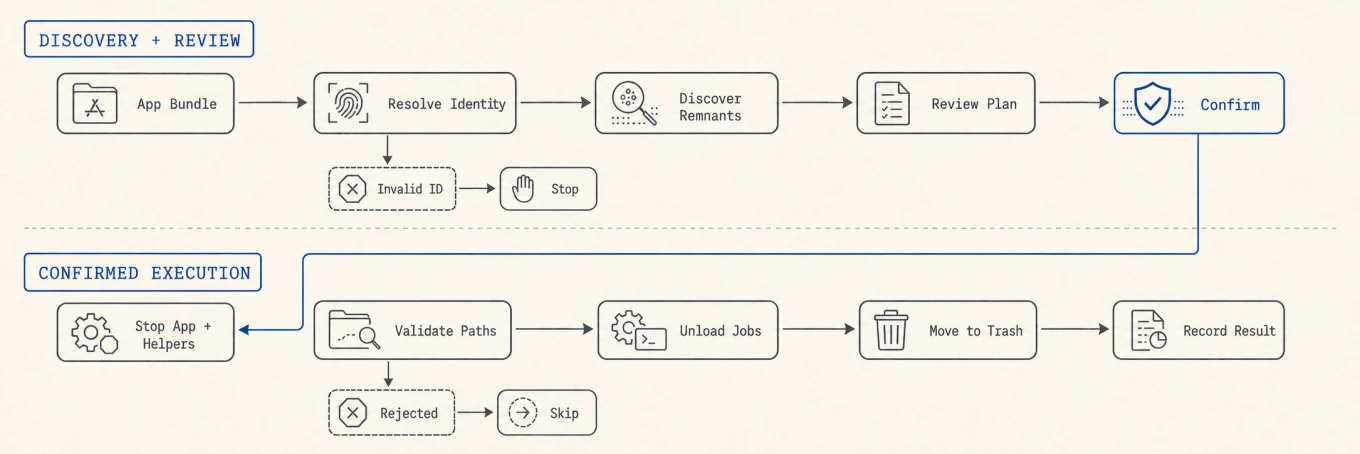
Il bundle identifier viene accettato solo in forma reverse-DNS prima di poter guidare
l’abbinamento derivato dal bundle, così un input malformato non può allargare un
pattern di ricerca. Lo scanner legge anche gli identificatori degli elementi di login
incorporati dai loro file Info.plist invece di indovinarli dai nomi dei file. Dopo che
approvi il piano completo, l’app esce dal target e ferma i suoi helper esatti. Un
elemento di avvio viene disattivato solo dopo l’approvazione di PathGuard, e
DeletionExecutor convalida di nuovo ogni URL prima di chiamare il livello Cestino. I
percorsi mancanti, protetti o rifiutati vengono segnalati come saltati anziché causare eliminazioni
silenziose parziali.
La regola sicura da ricordare
Usa il disinstallatore del vendor per il software integrato a livello di sistema. Per un’app semplice, rimuovi il bundle, poi esamina i residui esatti per identità e tipo di dati. Conserva documenti, profili, database e group container finché la proprietà non è dimostrata. Lascia le rimozioni nel Cestino mentre verifichi app e servizi correlati, e svuotalo solo dopo che il Mac si comporta ancora come previsto.