Disinstallare Creative Cloud senza perdere i tuoi file
La procedura attuale di Adobe per l'app desktop di Creative Cloud indica di provare prima Repair. Se Repair risolve il problema di avvio, accesso o aggiornamento, non serve disinstallare. Passa a Uninstall solo se Repair non funziona.
Se invece vuoi liberartene, il rischio non sono i residui. È una cartella nella tua directory home che, da febbraio 2025, può contenere l'unica copia di file di cui hai ancora bisogno, e che viene rinominata in qualcosa che sembra proprio spazzatura.
Parti dalla pagina Adobe per rimuovere l’app desktop Creative Cloud. Considera lo strumento Creative Cloud Cleaner solo se il programma normale non funziona o l’installazione è danneggiata.
Metti al sicuro quattro elementi prima di iniziare
Adobe nomina tutte e quattro nelle pagine di disinstallazione e dello strumento Cleaner. Nessuna di esse è ovvia dal Finder.
~/Creative Cloud Files. Non è nella cartella Libreria; è nella directory home,
accanto a Documenti e Download. Adobe ha dismesso Creative Cloud Synced
files e ha eliminato le copie sul cloud, e dichiara che non c'è modo di recuperare i file una volta eliminati.
I file in questa cartella locale sono tutto ciò che ti resta. Adobe raccomanda
di farne una copia altrove, fuori da quella cartella.
Viene anche rinominata. Una volta uscito dall'account, la cartella smette di essere nascosta e diventa
qualcosa come Creative Cloud Files Personal Account you@example.com ####@AdobeID.
Una cartella con quel nome, che compare nella directory home subito dopo una disinstallazione,
sembra detrito. Non lo è.
~/Library/Application Support/Adobe/CoreSync/. Adobe dice esplicitamente di salvare una
copia di questa cartella prima di eseguire lo strumento Cleaner, e indica la cartella cloudnative
al suo interno se hai poco spazio.
Plug-in, preset e workspace. I plug-in di terze parti e i file di preferenze vivono dentro le cartelle dei prodotti Adobe e spariscono con loro. Un workspace di Photoshop che hai messo a punto per un anno è un file di preferenze, non un'impostazione salvata nel tuo account.
Installer di qualsiasi versione vecchia. Adobe fornisce i download solo delle due versioni più recenti. Rimuovi un'app più vecchia senza tenere il suo installer e non c'è un modo supportato per reinstallarla.
L'ordine che Adobe richiede
Non puoi disinstallare per prima l'app desktop di Creative Cloud. Adobe lo impone: ogni app di Creative Cloud, Photoshop, Illustrator, Premiere e le altre, deve essere disinstallata prima che il programma di disinstallazione dell'app desktop possa partire.
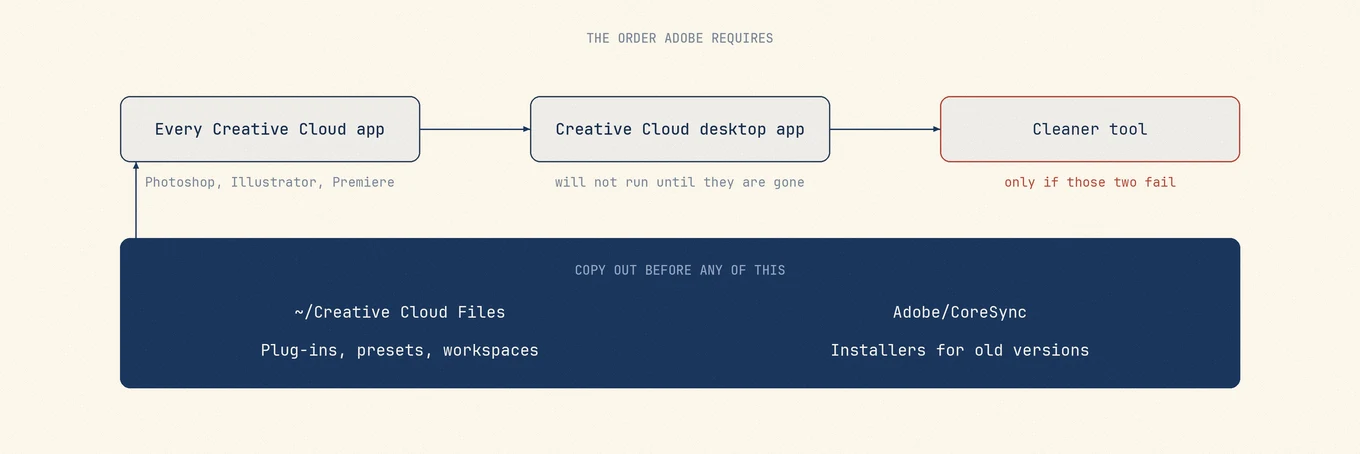
Poi esegui l'app Creative Cloud Uninstaller. Apre la finestra di dialogo con Repair e Uninstall, e solo Uninstall la rimuove. Su un Mac gestito o enterprise potresti non avere i privilegi per fare né l'una né l'altra cosa, e questa è una questione per chi amministra la macchina, non un problema da aggirare.
Un'istruzione ufficiale non funziona più
La pagina di disinstallazione di Adobe ti dice di verificare che i file siano sincronizzati prima di eseguire il programma di disinstallazione, e avverte che i file non sincronizzati con l'account potrebbero andare persi. Quell' istruzione precede il cambiamento descritto nella pagina di Adobe sui file sincronizzati: il servizio di sincronizzazione desktop è stato interrotto, e le copie sul cloud sono state eliminate a febbraio 2025.
Quindi il passo non può essere completato così com'è formulato, e seguirlo può farti credere
che qualcosa fosse al sicuro quando non lo era. L'azione che lo sostituisce è il primo punto
della sezione precedente: copia tu stesso ~/Creative Cloud Files da un'altra parte. Entrambe le
pagine sono aggiornate, e si contraddicono.
Lo strumento Cleaner è per un'installazione rotta, non per una pulizia approfondita
Adobe descrive lo strumento Creative Cloud Cleaner come un'utilità per utenti esperti per pulire installazioni corrotte, e elenca quando si applica: app che non si installano o non si aggiornano dopo una riparazione o una disinstallazione, un'app desktop che non si avvia dopo una reinstallazione, errori di accesso che non spariscono con le correzioni abituali.
"Completely remove older Adobe software" è in quella lista, ed è per questo che viene raccomandato come pulizia approfondita di routine. Non lo è. I passi di preparazione di Adobe ti chiedono di fare il backup di file e cartelle per evitare di perdere dati, di raccogliere prima i log nel caso il supporto debba intervenire, e di chiudere un insieme specifico di processi in background, tra cui Creative Cloud Core Service, Adobe Content Synchronizer, Creative Cloud Libraries Synchronizer e Creative Cloud Interprocess Service.
Se una disinstallazione normale ha funzionato, non ti serve.
Cosa resta dopo, e a chi appartiene
Adobe scrive nella Libreria utente e nella Libreria di sistema: supporto applicazioni, preferenze, cache, log, strumenti helper privilegiati e servizi in background che sopravvivono alle app. Gran parte è usa e getta.
Cercare "Adobe" ed eliminare i risultati è la mossa a cui ricorre la maggior parte delle guide, e con questo produttore è una scelta particolarmente rischiosa. Quasi ogni file viene trovato, inclusi i quattro che contano, quindi un filtro per nome non può separare una cache di font da un anno di preset. La proprietà è l'unico filtro che funziona, e il Finder non la mostra.
È qui che vale la pena passare da Mole: presenta l'intera impronta come un elenco da esaminare con le dimensioni, così la decisione si prende una sola volta, con tutto visibile, invece di cartella per cartella in una finestra Vai alla cartella. Tutto ciò che svuoti va nel Cestino, e su un'impronta di queste dimensioni è la differenza tra un errore che noti e uno che non noti.
Confermare che la copia sia andata a buon fine
Dopo aver copiato ~/Creative Cloud Files, confronta il numero di elementi e la dimensione totale su entrambi i lati, invece di fidarti solo del fatto che la cartella sia apparsa.
Apri i file importanti dal backup per verificarne il contenuto: lo stesso numero di elementi e le stesse dimensioni non bastano. Se mancano dati, cerca altre copie locali o contatta Adobe. Non dare per scontato di poterli scaricare di nuovo dal servizio dismesso Creative Cloud Synced files.
Dopo l'uscita dall'account, la cartella nella directory home viene rinominata in qualcosa del tipo Creative Cloud Files Personal Account you@example.com ####@AdobeID. Sembra una directory temporanea, ma è la stessa cartella di prima. Rinominala come preferisci, ma solo dopo aver verificato che la copia sia a posto.