解除安裝 Creative Cloud(保留你的檔案)
Adobe 目前的 Creative Cloud 桌面 App 流程會先要求嘗試 Repair。若 Repair 已解決啟動、登入或更新問題,就不需要解除安裝;只有 Repair 無效時才繼續 Uninstall。
若你真的要移除它,風險不在殘留檔。風險是家目錄裡一個資料夾:自 2025 年 2 月起,那裡可能放著你仍需要的唯一副本,而且會被重新命名成看起來完全像垃圾的東西。
先用 Adobe 的 Creative Cloud 桌面 App 解除安裝頁選擇正確路徑。只有標準解除安裝程式失敗或安裝狀態已損壞時,才考慮 Adobe 官方的 Creative Cloud Cleaner 工具。
開始前先把四樣東西複製出來
Adobe 在解除安裝與 Cleaner 工具說明頁都點名了這四樣。從 Finder 看,沒有一樣顯眼。
~/Creative Cloud Files。 它不在 Library 資料夾,而在家目錄,與「文件」「下載」並列。Adobe 已停用 Creative Cloud Synced files 並刪除雲端副本,且說明之後無法復原已刪檔案。這個資料夾本機裡有什麼,就是你全部所有。Adobe 建議備份到這個資料夾以外的地方。
它也會被重新命名。一旦登出,資料夾不再隱藏,會變成類似 Creative Cloud Files Personal Account you@example.com ####@AdobeID 的名稱。解除安裝後家目錄突然出現這種名字的資料夾,看起來像垃圾。它不是。
~/Library/Application Support/Adobe/CoreSync/。 Adobe 明確要求在執行 Cleaner 工具前先存一份複本;空間不足時則指向其中的 cloudnative 資料夾。
外掛、預設集與工作區。 第三方外掛與偏好設定檔放在各 Adobe 產品資料夾內,會一併被帶走。你調了一年的 Photoshop 工作區是偏好設定檔,不是存在帳號裡的設定。
舊版安裝程式。 Adobe 只提供最近兩個版本的下載。移除舊版應用程式卻沒留安裝程式,就沒有官方支援的回頭路。
Adobe 要求的順序
不能先解除安裝 Creative Cloud 桌面應用程式。Adobe 設了門檻:所有 Creative Cloud 應用程式,Photoshop、Illustrator、Premiere 等,都必須先解除安裝,桌面應用程式的解除安裝程式才會真正生效。
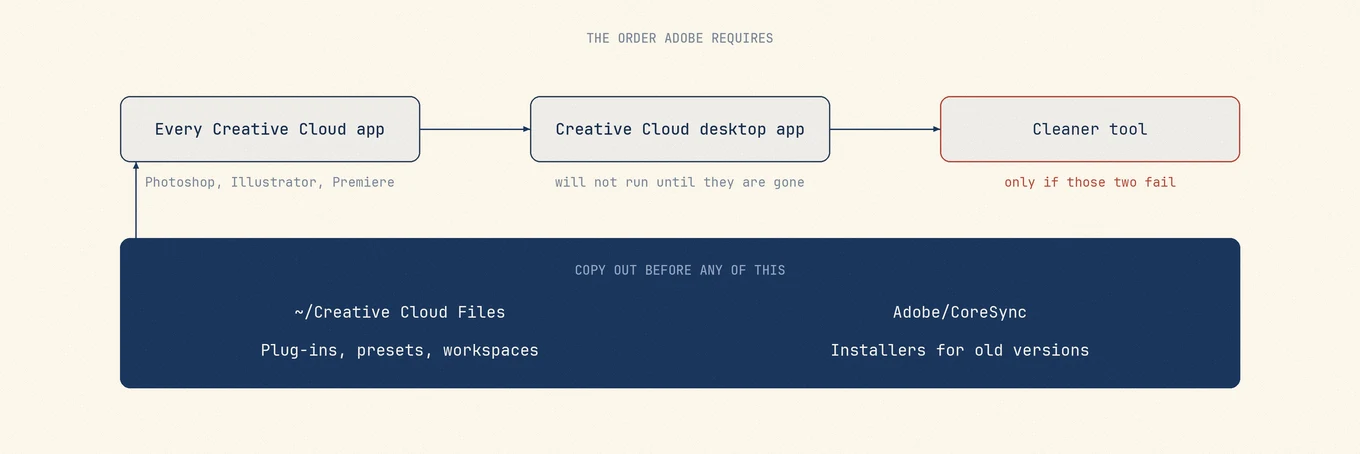
接著執行 Creative Cloud Uninstaller 應用程式。它會開啟含 Repair 與 Uninstall 的對話框,只有 Uninstall 才會移除它。在受管理或企業 Mac 上,你可能沒有權限做任一項;這該問管理這台機器的人,不是該繞過的問題。
有一則官方指示已失效
Adobe 的解除安裝頁要求你在執行解除安裝程式前確認檔案已同步,並警告未同步到帳號的檔案可能遺失。這則指示早於 Adobe 自己同步檔案頁所描述的變更:桌面同步服務已停用,雲端副本於 2025 年 2 月刪除。
對舊的 Creative Cloud 同步檔案,不能再以「已同步」確認備份,應把 ~/Creative Cloud Files 複製到別處。停用範圍不代表 Adobe 所有雲端文件服務都已停止,其他雲端文件仍需依對應產品確認同步和備份。
Cleaner 工具是給損壞的安裝用的,不是給徹底清理用的
Adobe 把 Creative Cloud Cleaner 工具描述為給有經驗使用者清理損毀安裝的公用程式,並列出適用時機:修復或解除安裝後仍無法安裝或更新的應用程式、重裝後桌面應用程式仍無法啟動、一般修復都無效的登入失敗。
「Completely remove older Adobe software」也在清單上,所以常被當成例行深度清理推薦。它不是。Adobe 自己的準備步驟要求你先備份檔案與資料夾以防資料遺失、先收集紀錄以備支援介入,並結束一組指定的背景行程,包括 Creative Cloud Core Service、Adobe Content Synchronizer、Creative Cloud Libraries Synchronizer,以及 Creative Cloud Interprocess Service。
若一般解除安裝已成功,你就不需要它。
之後還剩下什麼,以及各自是什麼
Adobe 會在使用者 Library 與系統 Library 寫入支援檔案、偏好設定、快取、記錄、特權輔助程式和背景服務,能否刪除要看內容,以及是否仍由其他 Adobe 產品使用。
搜尋「Adobe」後整批刪除,會把前面需要備份的內容也算進去。名稱不能區分字型快取與自己儲存的預設集,確認歸屬後,還要檢查內容、共用關係和備份,不能只憑比對結果刪除。
這時可以用 Mole 列出相關檔案的位置和大小,逐項確認哪些仍由其他 Adobe 產品使用、哪些已不需要。解除安裝時選取的檔案會移到垃圾桶,清空前保留還原機會,但不能取代前面的獨立備份。
確認複製確實成功
複製 ~/Creative Cloud Files 之後,請比對兩側的項目數量與總大小,不要只看到資料夾出現就當成成功。
項目數量和大小只是初步檢查,也要抽查重要檔案能否正常開啟。若內容缺少,先保留現有資料夾,再找本機備份、其他裝置上的副本,必要時聯絡 Adobe 支援。舊同步檔案服務已停用,不能期待回 Creative Cloud 重新下載已刪除的雲端副本。
登出後,家目錄中的資料夾會被重新命名成類似 Creative Cloud Files Personal Account you@example.com ####@AdobeID 的名稱。它看起來像暫存目錄,其實就是你原本的那個資料夾。確認複製檢查無誤後,再依喜好重新命名即可。