Desinstalar o Creative Cloud sem perder seus arquivos
A página atual da Adobe para remover o app de desktop manda tentar Reparar primeiro. Se Reparar resolver o problema de abertura, login ou atualização, não há motivo para desinstalar. Vá para Desinstalar só quando Reparar não resolver.
Se você quiser que ele saia de vez, o risco não são os resíduos. É uma pasta no seu diretório pessoal que, desde fevereiro de 2025, pode guardar a única cópia de arquivos que você ainda precisa, e que é renomeada para algo que parece exatamente lixo.
Copie quatro coisas antes de começar
A Adobe nomeia as quatro nas páginas de desinstalação e da ferramenta Cleaner. Nenhuma delas é óbvia no Finder.
~/Creative Cloud Files. Isso não fica na pasta Biblioteca. Fica no seu diretório
pessoal, ao lado de Documentos e Downloads. A Adobe descontinuou os arquivos sincronizados do Creative Cloud
e apagou as cópias na nuvem, e afirma que não há como recuperar arquivos apagados
depois disso. O que estiver nesta pasta localmente é o que você tem. A Adobe recomenda
fazer backup em algum lugar que não seja a própria pasta.
Ela também é renomeada. Depois que você sai da conta, a pasta deixa de ficar oculta e vira
algo como Creative Cloud Files Personal Account you@example.com ####@AdobeID.
Uma pasta com esse nome, aparecendo no diretório pessoal logo depois de uma desinstalação,
parece resíduo. Não é.
~/Library/Application Support/Adobe/CoreSync/. A Adobe diz explicitamente para guardar uma
cópia disto antes de rodar a ferramenta Cleaner, e aponta a pasta cloudnative
dentro dela se você estiver sem espaço.
Plug-ins, predefinições e workspaces. Plug-ins de terceiros e arquivos de preferência ficam dentro das pastas dos produtos Adobe e saem com elas. Um workspace do Photoshop que você ajustou ao longo de um ano é um arquivo de preferência, não um ajuste guardado na conta.
Instaladores de qualquer coisa antiga. A Adobe oferece downloads só das duas versões mais recentes. Remova um app mais antigo sem guardar o instalador e não há caminho suportado de volta.
A ordem que a Adobe exige
Você não pode desinstalar o app de desktop do Creative Cloud primeiro. A Adobe bloqueia isso: cada app do Creative Cloud, Photoshop, Illustrator, Premiere e o resto, precisa ser desinstalado antes que o desinstalador do app de desktop faça o trabalho.
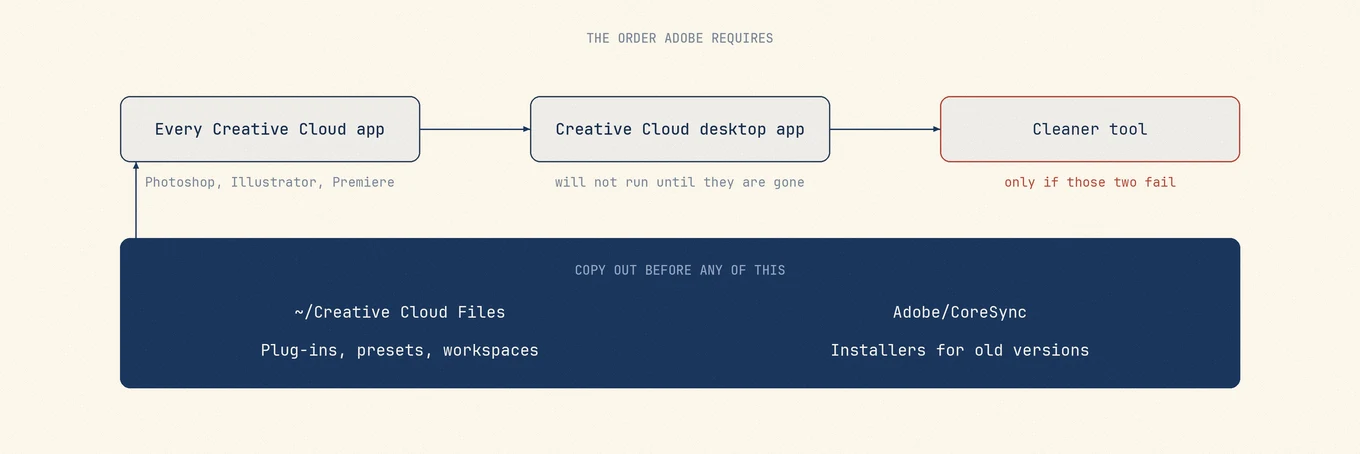
Depois rode o app Creative Cloud Uninstaller. Ele abre o diálogo com Reparar e Desinstalar, e só Desinstalar remove. Num Mac gerenciado ou corporativo você pode não ter privilégio para fazer nenhum dos dois, e isso é uma pergunta para quem administra a máquina, não um problema para contornar.
Uma instrução oficial que não funciona mais
A página de desinstalação da Adobe manda confirmar que os arquivos estão sincronizados antes de rodar o desinstalador, e avisa que arquivos não sincronizados com a conta podem ser perdidos. Essa instrução é anterior à mudança descrita na própria página de arquivos sincronizados da Adobe: o antigo serviço Creative Cloud Synced Files foi descontinuado, e as cópias na nuvem foram apagadas em fevereiro de 2025. Isso não é uma afirmação sobre todos os documentos na nuvem da Adobe nem sobre as Bibliotecas do Creative Cloud.
Então o passo não pode ser concluído como está escrito, e segui-lo pode deixar você acreditando
que algo foi copiado quando nada foi. A ação que o substitui é o primeiro item
da seção anterior: copie ~/Creative Cloud Files para outro lugar você mesmo. As duas
páginas estão atuais, e elas discordam.
A ferramenta Cleaner é para uma instalação quebrada, não para uma completa
A Adobe descreve a ferramenta Creative Cloud Cleaner como um utilitário para usuários experientes limparem instalações corrompidas, e lista quando ela se aplica: apps que não instalam ou não atualizam depois de um reparo ou desinstalação, um app de desktop que não abre depois de uma reinstalação, falhas de login que sobrevivem às correções habituais.
"Remover por completo software Adobe mais antigo" está nessa lista, e por isso ela é recomendada como uma limpeza profunda de rotina. Não é. Os próprios passos de preparação da Adobe pedem que você faça backup de arquivos e pastas para evitar perda potencial de dados, colete registros antes caso o suporte precise entrar, e encerre um conjunto específico de processos em segundo plano, incluindo Creative Cloud Core Service, Adobe Content Synchronizer, Creative Cloud Libraries Synchronizer e o Creative Cloud Interprocess Service.
Se uma desinstalação normal funcionou, você não precisa dela.
O que sobra depois, e de quem é
A Adobe grava na Biblioteca do usuário e na Biblioteca do sistema: suporte de aplicativo, preferências, caches, registros, ferramentas auxiliares privilegiadas e serviços em segundo plano que sobrevivem aos apps. A maior parte é descartável.
Procurar "Adobe" e apagar os resultados é o instrumento a que a maioria dos guias recorre, e neste fabricante é o pior possível. Quase todo arquivo corresponde, inclusive os quatro que importam, então um filtro por nome não separa um cache de fontes de um ano de predefinições. A posse é o único filtro que funciona, e o Finder não a mostra.
É aqui que o Mole vale o desvio: ele apresenta a pegada inteira como uma lista revisável com tamanhos, então a decisão é tomada uma vez, com tudo visível, em vez de pasta por pasta numa janela Ir para a Pasta. O que você limpar vai para o Lixo, e numa pegada desse tamanho isso é a diferença entre um erro que você nota e um que você não nota.
Confirmar que a cópia chegou de verdade
Depois de copiar ~/Creative Cloud Files, compare a contagem de itens e o tamanho total dos
dois lados, em vez de confiar que a pasta apareceu.
Abra também os arquivos copiados para confirmar que eles contêm o conteúdo de que você precisa. Contagens ou tamanhos iguais não provam que cada arquivo está completo. Para o serviço Synced Files descontinuado, não suponha que o conteúdo faltante ainda possa ser baixado. Confira outros backups ou aparelhos e pergunte ao suporte da Adobe sobre os seus arquivos específicos antes de remover os originais.
Depois que você sai da conta, a pasta no diretório pessoal é renomeada para algo
como Creative Cloud Files Personal Account you@example.com ####@AdobeID. Ela
parece um diretório temporário e é a mesma pasta de antes. Renomeie
como quiser, mas só depois que a cópia conferir.