Désinstaller Creative Cloud sans perdre vos fichiers
La procédure actuelle d’Adobe pour l’application Creative Cloud demande d’essayer Repair en premier. Si Repair corrige le problème de lancement, de connexion ou de mise à jour, il n’est pas nécessaire de désinstaller. Passez à Uninstall uniquement si Repair échoue.
Si vous voulez vraiment le retirer, le risque n'est pas ce qui reste. C'est un dossier présent dans votre répertoire personnel qui, depuis février 2025, peut contenir la seule copie de fichiers dont vous avez encore besoin, et qui porte ensuite un nom qui a tout l'air de déchets.
Commencez par la page de suppression de l’app Creative Cloud d’Adobe. N’envisagez son outil Creative Cloud Cleaner que si le programme standard échoue ou si l’installation est endommagée.
Copiez quatre éléments avant de commencer
Adobe nomme ces quatre éléments dans ses pages de désinstallation et d'outil Cleaner. Aucun n'est évident dans le Finder.
~/Creative Cloud Files. Ce n'est pas dans votre dossier Bibliothèque ; c'est dans votre répertoire personnel, à côté de Documents et Téléchargements. Adobe a mis fin aux fichiers synchronisés Creative Cloud et a supprimé les copies dans le cloud, et indique qu'il n'y a aucun moyen de récupérer les fichiers supprimés après cela. Ce qui se trouve localement dans ce dossier est tout ce que vous avez. Adobe recommande de le sauvegarder ailleurs que dans le dossier lui-même.
Il change aussi de nom. Une fois déconnecté, le dossier cesse d'être masqué et devient quelque chose comme Creative Cloud Files Personal Account you@example.com ####@AdobeID. Un dossier portant ce nom, apparaissant dans votre répertoire personnel juste après une désinstallation, a l'air de débris. Ce n'est pas le cas.
~/Library/Application Support/Adobe/CoreSync/. Adobe dit explicitement d'en garder une copie avant d'exécuter l'outil Cleaner, et pointe vers le dossier cloudnative à l'intérieur si l'espace vous manque.
Plug-ins, préréglages et espaces de travail. Les plug-ins tiers et les fichiers de préférences se trouvent dans les dossiers des produits Adobe et partent avec eux. Un espace de travail Photoshop affiné pendant un an est un fichier de préférences, pas un réglage stocké dans votre compte.
Installateurs des anciennes versions. Adobe ne fournit des téléchargements que pour les deux versions les plus récentes. Retirez une ancienne application sans garder son installateur et il n'existe plus de retour en arrière pris en charge.
L'ordre exigé par Adobe
Vous ne pouvez pas désinstaller d'abord l'application de bureau Creative Cloud. Adobe en fait une condition : chaque application Creative Cloud, Photoshop, Illustrator, Premiere et le reste, doit être désinstallée avant que le programme de désinstallation de l'application de bureau ne fasse son travail.
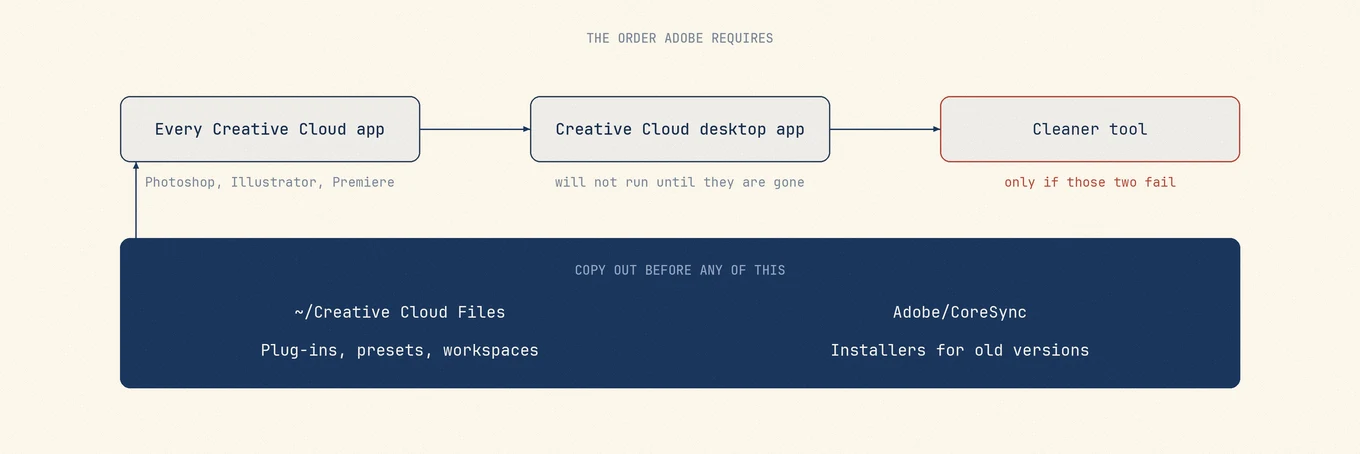
Puis lancez l'application Creative Cloud Uninstaller. Elle ouvre la boîte de dialogue avec Repair et Uninstall, et seul Uninstall le retire. Sur un Mac géré ou d'entreprise, vous n'aurez peut-être pas les privilèges pour l'un ou l'autre, ce qui est une question pour celui qui administre la machine plutôt qu'un problème à contourner.
Une instruction officielle ne fonctionne plus
La page de désinstallation d'Adobe vous dit de vérifier que vos fichiers sont synchronisés avant de lancer le programme de désinstallation, et avertit que les fichiers non synchronisés avec votre compte pourraient être perdus. Cette instruction est antérieure au changement décrit sur la propre page des fichiers synchronisés d'Adobe : le service de synchronisation de bureau a été arrêté, et les copies dans le cloud ont été supprimées en février 2025.
L'étape ne peut donc pas être accomplie telle qu'elle est écrite, et la suivre peut vous laisser croire qu'une sauvegarde a eu lieu alors que rien n'a été fait. L'action qui la remplace est le premier point de la section précédente : copiez vous-même ~/Creative Cloud Files ailleurs. Les deux pages sont à jour, et elles se contredisent.
L'outil Cleaner est fait pour une installation cassée, pas pour un nettoyage en profondeur
Adobe décrit l'outil Creative Cloud Cleaner comme un utilitaire destiné aux utilisateurs expérimentés pour nettoyer des installations corrompues, et liste les cas où il s'applique : des applications qui ne s'installent ou ne se mettent pas à jour après une réparation ou une désinstallation, une application de bureau qui ne se lance pas après une réinstallation, des échecs de connexion qui survivent aux correctifs habituels.
« Completely remove older Adobe software » figure sur cette liste, c'est pourquoi on le recommande comme grand nettoyage de routine. Ce n'en est pas un. Les propres étapes de préparation d'Adobe vous demandent de sauvegarder fichiers et dossiers pour prévenir une perte de données potentielle, de collecter d'abord les journaux au cas où le support devrait intervenir, et de quitter un ensemble précis de processus d'arrière-plan, dont Creative Cloud Core Service, Adobe Content Synchronizer, Creative Cloud Libraries Synchronizer et le Creative Cloud Interprocess Service.
Si une désinstallation normale a fonctionné, vous n'en avez pas besoin.
Ce qui reste après, et à qui cela appartient
Adobe écrit dans votre Bibliothèque utilisateur et dans la Bibliothèque système : prise en charge des applications, préférences, caches, journaux, outils d'assistance privilégiés et services d'arrière-plan qui survivent aux applications. La plupart est jetable.
Chercher « Adobe » et supprimer les résultats est la méthode que la plupart des guides brandissent, et chez cet éditeur c'est le pire possible. Presque chaque fichier correspond, y compris les quatre qui comptent, donc un filtre par nom ne peut pas séparer un cache de polices d'une année de préréglages. La propriété est le seul filtre qui fonctionne, et le Finder ne l'affiche pas.
C'est là que Mole vaut le détour : il présente l'empreinte entière comme une liste consultable avec les tailles, pour que la décision se prenne une seule fois, avec tout visible, plutôt que dossier par dossier dans une fenêtre Aller au dossier. Tout ce que vous effacez va dans la Corbeille, ce qui sur une empreinte de cette taille fait la différence entre une erreur que vous remarquez et une que vous ne remarquez pas.
Confirmer que la copie est bien arrivée
Après avoir copié ~/Creative Cloud Files, comparez le nombre d'éléments et la taille totale des deux côtés plutôt que de vous fier à la simple apparition du dossier.
Ouvrez les fichiers importants depuis la sauvegarde pour vérifier leur contenu : un nombre d'éléments et une taille identiques ne suffisent pas. S'il manque des données, cherchez d'autres copies locales ou contactez Adobe. Ne comptez pas sur le service arrêté Creative Cloud Synced files pour les télécharger à nouveau.
Après la déconnexion, le dossier de votre répertoire personnel est renommé en quelque chose comme Creative Cloud Files Personal Account you@example.com ####@AdobeID. Il a l'apparence d'un répertoire temporaire, mais c'est le même dossier qu'auparavant. Renommez-le comme bon vous semble, mais seulement une fois les vérifications de la copie validées.