Creative Cloud verwijderen zonder je bestanden te verliezen
De huidige pagina van Adobe voor het verwijderen van de desktop-app zegt dat je eerst Herstellen moet proberen. Lost Herstellen het start-, aanmeld- of updateprobleem op, dan hoef je niet te verwijderen. Ga alleen naar Verwijderen als Herstellen het niet oplost.
Wil je het echt weg, dan zit het risico niet in de resten. Het zit in een map in je thuismap die sinds februari 2025 de enige kopie kan bevatten van bestanden die je nog nodig hebt, en die wordt hernoemd tot iets dat er precies als rommel uitziet.
Kopieer vier dingen weg voordat je begint
Adobe noemt alle vier, verspreid over de pagina's over verwijderen en de Cleaner-tool. Geen ervan is vanzelfsprekend vanuit de Finder.
~/Creative Cloud Files. Dit staat niet in je Library-map. Het staat in je thuismap,
naast Documenten en Downloads. Adobe heeft Creative Cloud Synced
files stopgezet en de cloudkopieën verwijderd, en stelt dat verwijderde bestanden daarna
niet meer terug te halen zijn. Wat er lokaal in deze map staat, is wat je hebt. Adobe raadt aan
er ergens anders een back-up van te maken dan in de map zelf.
De map wordt ook hernoemd. Zodra je je afmeldt, is de map niet meer verborgen en wordt hij
iets als Creative Cloud Files Personal Account you@example.com ####@AdobeID.
Een map met die naam, die vlak na een verwijdering in je thuismap verschijnt,
lijkt puin. Dat is het niet.
~/Library/Application Support/Adobe/CoreSync/. Adobe zegt expliciet dat je hiervan een
kopie moet bewaren voordat je de Cleaner-tool draait, en wijst naar de map cloudnative
erin als je weinig ruimte hebt.
Plug-ins, voorinstellingen en werkruimten. Plug-ins van derden en voorkeursbestanden staan in de productmappen van Adobe en gaan daarmee mee. Een Photoshop-werkruimte die je een jaar hebt afgesteld, is een voorkeursbestand, geen instelling in je account.
Installatieprogramma's voor alles wat oud is. Adobe levert downloads alleen voor de twee recentste versies. Haal je een oudere app weg zonder het installatieprogramma te bewaren, dan is er geen ondersteunde weg terug.
De volgorde die Adobe eist
Je kunt de Creative Cloud-desktopapp niet als eerste verwijderen. Adobe zet er een poort voor: elke Creative Cloud-app, Photoshop, Illustrator, Premiere en de rest, moet verwijderd zijn voordat het installatieprogramma van de desktopapp zijn werk doet.
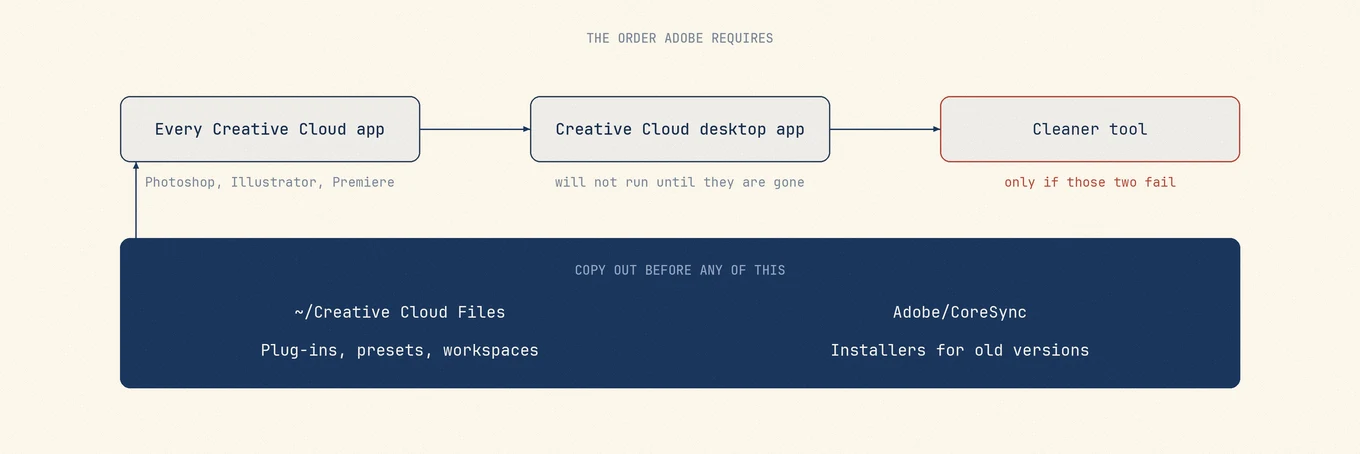
Draai daarna de app Creative Cloud Uninstaller. Die opent het dialoogvenster met Herstellen en Verwijderen, en alleen Verwijderen haalt hem weg. Op een beheerde of zakelijke Mac heb je misschien niet de rechten om een van beide te doen. Dat is een vraag voor wie de machine beheert, geen probleem om heen te werken.
Eén officiële instructie werkt niet meer
De verwijderpagina van Adobe zegt dat je moet controleren of je bestanden gesynchroniseerd zijn voordat je het installatieprogramma draait, en waarschuwt dat bestanden die niet naar je account zijn gesynchroniseerd verloren kunnen gaan. Die instructie dateert van vóór de wijziging op de eigen pagina van Adobe over gesynchroniseerde bestanden: de oude dienst Creative Cloud Synced Files is stopgezet, en de cloudkopieën zijn in februari 2025 verwijderd. Dit zegt niets over alle clouddocumenten van Adobe of over Creative Cloud Libraries.
De stap is dus niet uit te voeren zoals hij geschreven staat, en hem volgen kan je laten denken
dat er een back-up was terwijl er niets was. De handeling die hem vervangt, is het eerste onderdeel
in de vorige sectie: kopieer ~/Creative Cloud Files zelf ergens anders naartoe. Beide
pagina's zijn actueel, en ze spreken elkaar tegen.
De Cleaner-tool is voor een kapotte installatie, niet voor een grondige
Adobe beschrijft de Creative Cloud Cleaner-tool als een hulpprogramma voor ervaren gebruikers om beschadigde installaties op te ruimen, en noemt wanneer hij geldt: apps die niet willen installeren of bijwerken na een herstel of verwijdering, een desktopapp die na een herinstallatie niet start, aanmeldfouten die de gebruikelijke reparaties overleven.
"Oudere Adobe-software volledig verwijderen" staat op die lijst, en daarom wordt hij aanbevolen als een routinematige grondige opschoning. Dat is hij niet. De eigen voorbereidingsstappen van Adobe vragen je om bestanden en mappen te back-uppen om mogelijk gegevensverlies te voorkomen, eerst logbestanden te verzamelen voor het geval support erbij moet, en een specifieke set achtergrondprocessen te stoppen, waaronder Creative Cloud Core Service, Adobe Content Synchronizer, Creative Cloud Libraries Synchronizer en de Creative Cloud Interprocess Service.
Heeft een gewone verwijdering gewerkt, dan heb je hem niet nodig.
Wat er daarna overblijft, en van wie het is
Adobe schrijft door je gebruikers-Library en de systeem-Library: appondersteuning, voorkeuren, caches, logbestanden, hulpprogramma's met extra rechten en achtergronddiensten die de apps overleven. Het meeste is wegwerpbaar.
Zoeken op "Adobe" en de resultaten verwijderen is het instrument waar de meeste gidsen naar grijpen, en bij deze leverancier is het het slechtst mogelijke. Bijna elk bestand komt overeen, inclusief de vier die ertoe doen, dus een naamfilter kan een lettertypecache niet scheiden van een jaar aan voorinstellingen. Eigendom is het enige filter dat werkt, en de Finder toont dat niet.
Hier is Mole de omweg waard: het toont de hele voetafdruk als een lijst die je kunt controleren, met groottes, zodat je de beslissing één keer neemt, met alles zichtbaar, in plaats van map voor map in een Ga naar map-venster. Alles wat je opruimt, gaat naar de prullenmand, en bij een voetafdruk van deze omvang is dat het verschil tussen een fout die je opmerkt en een fout die je niet opmerkt.
Controleren of de kopie er echt is
Vergelijk na het kopiëren van ~/Creative Cloud Files het aantal onderdelen en de totale grootte aan
beide kanten, in plaats van erop te vertrouwen dat de map verscheen.
Open ook de gekopieerde bestanden om te bevestigen dat ze de inhoud bevatten die je nodig hebt. Gelijke aantallen of groottes bewijzen niet dat elk bestand compleet is. Ga er bij de stopgezette dienst Synced Files niet van uit dat ontbrekende inhoud nog te downloaden is. Controleer andere back-ups of apparaten en vraag Adobe-support naar je specifieke bestanden voordat je de originelen verwijdert.
Nadat je je afmeldt, wordt de map in je thuismap hernoemd naar iets
als Creative Cloud Files Personal Account you@example.com ####@AdobeID. Hij
lijkt een tijdelijke map en is dezelfde map die je al had. Hernoem
hem naar wat je wilt, maar pas nadat de kopie klopt.