卸掉 Creative Cloud,别把还需要的文件一起清掉
Adobe 当前的 Creative Cloud 桌面应用流程会先让你尝试“修复”。如果修复解决了启动、登录或更新问题,就不需要卸载;只有修复无效时才继续选择“卸载”。
真要卸掉时,风险不在残留文件,而在主目录里的一个文件夹:自 2025 年 2 月起,里面可能是你还需要的唯一副本,而卸载过程会把它改名成看起来完全像垃圾的样子。
先用 Adobe 的 Creative Cloud 桌面应用卸载页选择正确的产品路径。只有标准卸载器失败或安装状态已经损坏时,才考虑 Adobe 官方的 Creative Cloud Cleaner 工具。
动手前先拷出这四样东西
Adobe 在卸载说明和 Cleaner 工具页面里点名了下面四项,从访达里看,没有一项一眼就能认出来。
~/Creative Cloud Files。 它不在 Library 里,而在主目录,和“文稿”“下载”同级。Adobe 已停用 Creative Cloud 同步文件并删除了云端副本,且写明删除后无法恢复,所以本地这个文件夹里有什么,就是你还剩什么,Adobe 建议把备份放到这个文件夹以外的地方。
它还会被改名,退出登录后文件夹不再隐藏,会变成类似 Creative Cloud Files Personal Account you@example.com ####@AdobeID 的名字。卸载刚结束时主目录里突然冒出这个名字,很容易当成残留垃圾,它不是。
~/Library/Application Support/Adobe/CoreSync/。 Adobe 明确要求运行 Cleaner 工具前先备份这里,空间紧的话,重点看里面的 cloudnative 文件夹。
插件、预设和工作区。 第三方插件和偏好设置文件都在各 Adobe 产品目录里,会跟着产品一起走,你调了一年的 Photoshop 工作区是偏好设置文件,不是存在账户里的设置。
旧版安装包。 Adobe 只提供最近两个版本的下载。卸掉更旧的应用却没留安装包,就没有受支持的恢复路径。
Adobe 规定的卸载顺序
不能先卸 Creative Cloud 桌面应用,Adobe 设了门槛:Photoshop、Illustrator、Premiere 以及其余 Creative Cloud 应用都必须先卸完,桌面应用的卸载程序才会真正生效。
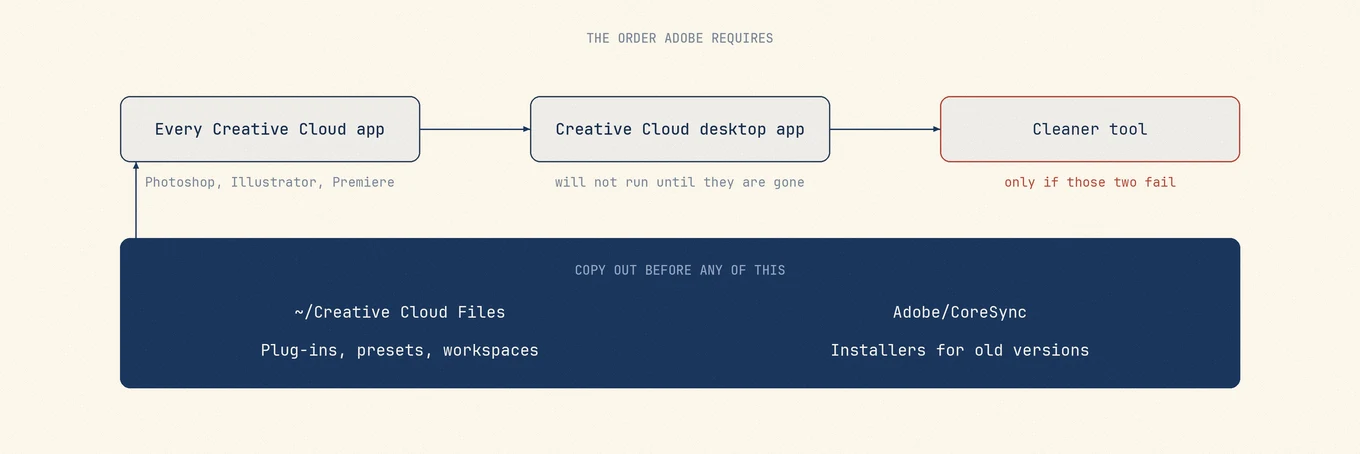
然后运行 Creative Cloud Uninstaller,对话框里同时有“修复”和“卸载”,只有选卸载才会卸掉。在受管或企业 Mac 上,你可能两边都没权限,这要问机器管理员,不是该绕开的技术问题。
有一条官方指引已经失效
Adobe 卸载页仍让你在运行卸载程序前确认文件已同步,并警告未同步到账户的文件可能丢失,但这条说明早于 Adobe 自己同步文件页面里写的变更:桌面同步服务已停用,云端副本也在 2025 年 2 月被删除。
对旧的 Creative Cloud 同步文件,不能再把“已同步”当成备份确认,应把 ~/Creative Cloud Files 拷到别处。这个停用范围不等于 Adobe 所有云文档服务都已停止,其他云文档仍需按对应产品检查同步和备份。
Cleaner 工具是给装坏了用的,不是做彻底清理
Adobe 把 Creative Cloud Cleaner 工具写成给有经验用户清理损坏安装的实用程序,并列出适用场景:修复或卸载后仍无法安装或更新、重装后桌面应用仍打不开、常规处理后仍登录失败。
列表里也有“彻底移除较旧的 Adobe 软件”,所以它常被当成例行深度清理来推荐,但它不是。Adobe 自己的准备步骤要求先备份文件和文件夹以防数据丢失,先收集日志以便需要支持时使用,先退出一组后台进程,包括 Creative Cloud Core Service、Adobe Content Synchronizer、Creative Cloud Libraries Synchronizer,以及 Creative Cloud Interprocess Service。
正常卸载已经成功的话,你不需要它。
卸完还剩什么,归谁管
Adobe 会在用户 Library 和系统 Library 写入支持文件、偏好设置、缓存、日志、特权助手和后台服务,能否删除要看具体内容,以及是否仍由其他 Adobe 产品使用。
搜索 “Adobe” 后整批删除,会把前面需要备份的内容也算进去。名字不能区分字体缓存和自己保存的预设,确认归属之后,还要检查内容、共享关系和备份,不能只凭匹配结果删除。
这时可以用 Mole 列出相关文件的位置和大小,逐项核对哪些属于仍在使用的 Adobe 产品、哪些已不需要。卸载所选文件会移到废纸篓,在清空之前保留恢复的机会,但不能代替前面的独立备份。
怎么确认那份副本真的到手了
复制完 ~/Creative Cloud Files 之后,对一下两边的项目数和总体积,别只看文件夹出现了就算完。
项目数和体积只是初步检查,还要抽查重要文件能否正常打开。若内容缺失,先保留现有目录,再找本地备份、其他设备上的副本,必要时联系 Adobe 支持;旧的同步文件服务已经停用,不能再指望回 Creative Cloud 重新下载已删除的云端副本。
退出登录后主目录里那个改了名的文件夹长这样:Creative Cloud Files Personal Account 邮箱 一串字符@AdobeID,它看着像临时目录,实际就是原来那个,可以按自己习惯改名,但在确认副本齐全之前不要删。