Mac에서 Creative Cloud 삭제하기: 파일을 지키는 순서
Adobe의 현재 Creative Cloud 데스크톱 앱 절차는 먼저 Repair를 시도하도록 안내합니다. Repair로 실행, 로그인, 업데이트 문제가 해결되면 제거할 필요가 없습니다. 해결되지 않을 때만 Uninstall로 진행합니다.
정말로 없애고 싶다면 걱정해야 할 것은 잔여물이 아닙니다. 홈 디렉터리에 있는 폴더이며, 2025년 2월 이후로는 아직 필요한 파일의 유일한 사본이 들어 있을 수 있고, 이름이 쓰레기처럼 보이는 형태로 바뀌는 그 폴더입니다.
먼저 Adobe의 Creative Cloud 데스크탑 앱 제거 페이지에서 제품에 맞는 경로를 고르세요. 일반 제거 도구가 실패하거나 설치 상태가 손상된 경우에만 공식 Creative Cloud Cleaner 도구를 고려합니다.
시작하기 전에 네 가지를 복사해 두기
Adobe는 제거 안내와 Cleaner 도구 페이지에 걸쳐 네 가지를 모두 지목합니다. Finder만 보면 어느 것도 분명하지 않습니다.
~/Creative Cloud Files. 라이브러리 폴더 안이 아니라 홈 디렉터리, Documents와 Downloads 옆에 있습니다. Adobe는 Creative Cloud 동기화 파일을 종료하고 클라우드 사본을 삭제했으며, 삭제된 파일을 복구할 방법은 없다고 밝힙니다. 이 폴더에 로컬로 남아 있는 것이 전부입니다. Adobe는 이 폴더 자체가 아닌 다른 곳에 백업할 것을 권장합니다.
이름도 바뀝니다. 로그아웃하면 폴더가 더 이상 숨겨지지 않고 Creative Cloud Files Personal Account you@example.com ####@AdobeID 같은 형태가 됩니다. 제거 직후 홈 디렉터리에 그런 이름이 보이면 잔여물처럼 보이기 쉽습니다. 잔여물이 아닙니다.
~/Library/Application Support/Adobe/CoreSync/. Adobe는 Cleaner 도구를 실행하기 전에 이 복사본을 남기라고 명시하며, 공간이 부족하면 그 안의 cloudnative 폴더를 가리킵니다.
플러그인, 프리셋, 작업 공간. 타사 플러그인과 환경설정 파일은 Adobe 제품 폴더 안에 있고 제품과 함께 사라집니다. 1년 넘게 다듬어 온 Photoshop 작업 공간은 계정에 저장된 설정이 아니라 환경설정 파일입니다.
이전 버전용 설치 파일. Adobe는 가장 최근 두 버전의 다운로드만 제공합니다. 설치 파일을 남기지 않고 이전 앱을 지우면 지원되는 복구 경로는 없습니다.
Adobe가 요구하는 순서
Creative Cloud 데스크톱 앱을 먼저 제거할 수 없습니다. Adobe가 이 순서를 강제합니다. Photoshop, Illustrator, Premiere를 포함한 모든 Creative Cloud 앱을 먼저 제거해야 데스크톱 앱 제거 도구가 제 역할을 합니다.
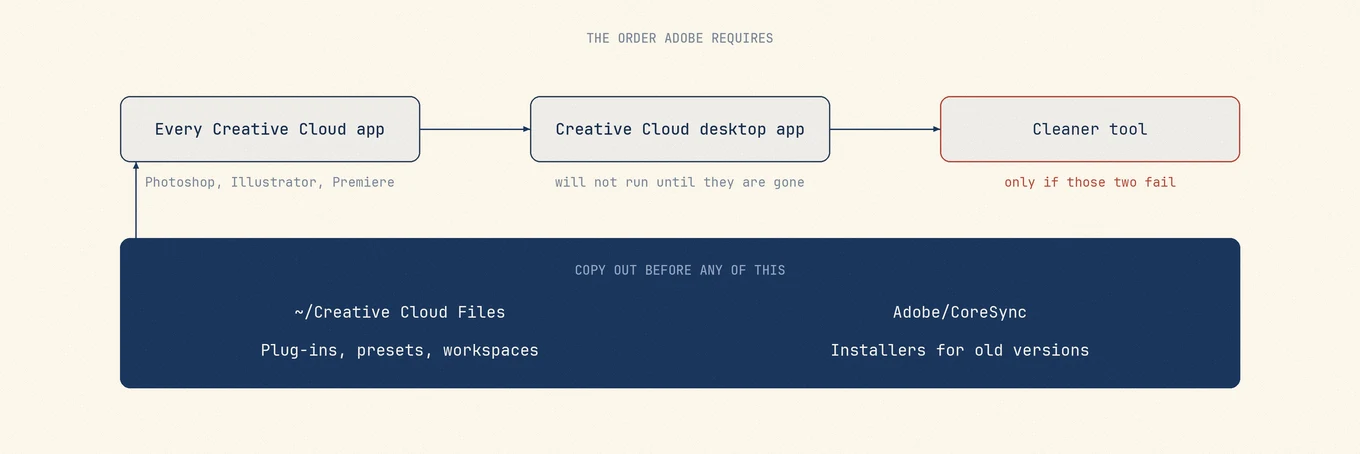
그다음 Creative Cloud Uninstaller 앱을 실행합니다. Repair와 Uninstall이 있는 대화상자가 열리며, 실제로 제거를 수행하는 것은 Uninstall뿐입니다. 관리되거나 기업용 Mac에서는 둘 다 권한이 없을 수 있으며, 우회해서 해결할 문제가 아니라 기기를 관리하는 사람에게 문의해야 합니다.
더 이상 통하지 않는 공식 안내 하나
Adobe 제거 페이지는 제거 도구를 실행하기 전에 파일의 동기화 상태를 확인하라고 안내합니다. 다만 이전 Creative Cloud Synced Files 서비스는 종료되었고 해당 클라우드 사본은 2025년 2월에 삭제되었으므로, 이 서비스의 파일에는 그 안내를 그대로 적용할 수 없습니다. 모든 Adobe 클라우드 문서나 Creative Cloud Libraries가 삭제되었다는 뜻은 아닙니다.
따라서 그 단계는 적힌 대로 완료할 수 없으며, 따르면 백업이 되지 않았는데도 된 것처럼 착각할 수 있습니다. 대신 할 일은 이전 절의 첫 항목입니다. ~/Creative Cloud Files를 직접 다른 곳으로 복사하는 것입니다. 두 페이지 모두 현재 문서이며, 서로 모순됩니다.
Cleaner 도구는 깨진 설치용이지, 철저한 제거용이 아님
Adobe는 Creative Cloud Cleaner 도구를 손상된 설치를 정리하려는 숙련 사용자를 위한 유틸리티로 설명하며, 적용 시점을 나열합니다. 복구 또는 제거 뒤에도 설치·업데이트가 되지 않는 앱, 재설치 후에도 실행되지 않는 데스크톱 앱, 일반 조치로도 해결되지 않는 로그인 실패입니다.
목록에 "Completely remove older Adobe software"도 있어 일상적인 깊은 정리 용도로 추천되곤 하지만, 그렇지 않습니다. Adobe 자체의 준비 단계는 데이터 손실을 막기 위해 파일과 폴더를 백업하고, 지원이 필요할 경우에 대비해 로그를 먼저 모으며, Creative Cloud Core Service, Adobe Content Synchronizer, Creative Cloud Libraries Synchronizer, Creative Cloud Interprocess Service를 포함한 특정 백그라운드 프로세스를 종료하라고 요구합니다.
일반 제거가 잘 되었다면 필요하지 않습니다.
제거 후 남는 것과 그 소유자
Adobe는 사용자 라이브러리와 시스템 라이브러리 전반에 씁니다. 앱 지원 파일, 환경설정, 캐시, 로그, 권한 있는 helper 도구, 앱보다 오래 남는 백그라운드 서비스입니다. 대부분은 버려도 됩니다.
"Adobe"를 검색해 결과를 지우는 방식이 대부분의 가이드가 쓰는 방법이며, Adobe의 경우 가능한 한 최악의 방법입니다. 중요한 네 가지를 포함해 거의 모든 파일이 걸리므로, 이름 필터로는 글꼴 캐시와 1년치 프리셋을 가를 수 없습니다. 구분에 쓸 수 있는 기준은 소유권뿐이며, Finder는 그걸 보여 주지 않습니다.
여기서 Mole을 쓸 만합니다. 전체 흔적을 용량과 함께 검토 가능한 목록으로 보여 주므로, 「폴더로 이동」 창에서 폴더마다 열어 보며 결정하는 대신 전체를 한눈에 보고 한 번에 결정합니다. 지운 항목은 휴지통으로 가며, 이 정도로 큰 흔적에서는 실수를 알아차릴 수 있느냐 없느냐가 갈립니다.
복사가 실제로 완료되었는지 확인하기
~/Creative Cloud Files를 복사한 뒤, 폴더가 보이기만 하면 끝난 것으로 여기지 말고 양쪽의 항목 수와 총 용량을 비교하세요.
복사한 파일을 직접 열어 필요한 내용이 들어 있는지도 확인하세요. 항목 수나 용량이 같아도 파일이 완전하다는 보장은 없습니다. 종료된 Synced Files 서비스의 누락 파일은 다시 다운로드할 수 있다고 가정하지 마세요. 다른 백업이나 기기에 사본이 있는지 확인하고, 원본을 지우기 전에 Adobe 지원팀에 해당 파일의 복구 가능 여부를 문의하세요.
로그아웃하면 홈 디렉터리의 폴더 이름이 Creative Cloud Files Personal Account you@example.com ####@AdobeID처럼 바뀝니다. 임시 디렉터리처럼 보이지만 이전과 같은 폴더입니다. 원하는 이름으로 바꿔도 되지만, 복사 검증이 끝난 뒤에 하세요.