Creative Cloud deinstallieren und lokale Dateien behalten
Adobes aktueller Ablauf für die Creative Cloud Desktop-App sieht zuerst Repair vor. Behebt Repair das Start-, Anmelde- oder Updateproblem, ist keine Deinstallation nötig. Erst wenn Repair nicht hilft, folgt Uninstall.
Wenn Sie sie wirklich loswerden wollen, liegt das Risiko nicht im zurückbleibenden Ballast. Es liegt in einem Ordner in Ihrem Home-Verzeichnis, der seit Februar 2025 die einzige Kopie von Dateien enthalten kann, die Sie noch brauchen, und der anschließend einen Namen erhält, der wie Müll klingt.
Beginnen Sie mit Adobes Seite zum Entfernen der Creative-Cloud-Desktop-App. Das offizielle Creative Cloud Cleaner Tool ist erst für einen fehlgeschlagenen Standard-Uninstaller oder einen beschädigten Installationszustand gedacht.
Vier Dinge vorher herauskopieren
Adobe nennt alle vier auf den Seiten zu Uninstaller und Cleaner Tool. Keines davon ist im Finder auf den ersten Blick zu finden.
~/Creative Cloud Files. Das liegt nicht in Ihrem Library-Ordner, sondern im Home-Verzeichnis, neben Documents und Downloads. Adobe hat Creative Cloud Synced files eingestellt und die Cloud-Kopien gelöscht und weist darauf hin, dass es danach keine Möglichkeit gibt, gelöschte Dateien wiederherzustellen. Lokal in diesem Ordner befindet sich alles, was Ihnen noch bleibt. Adobe empfiehlt, ihn an einem anderen Ort zu sichern, nicht im Ordner selbst.
Er wird auch umbenannt. Nach der Abmeldung ist der Ordner nicht mehr versteckt und heißt etwa Creative Cloud Files Personal Account you@example.com ####@AdobeID. Ein Ordner mit diesem Namen, der direkt nach einer Deinstallation im Home-Verzeichnis auftaucht, wirkt wie Schrott. Das ist er nicht.
~/Library/Application Support/Adobe/CoreSync/. Adobe sagt ausdrücklich, vor dem Cleaner Tool eine Kopie davon zu sichern, und verweist bei knappem Speicherplatz auf den Ordner cloudnative darin.
Plug-ins, Presets und Workspaces. Drittanbieter-Plug-ins und Einstellungsdateien liegen in den Adobe-Produktordnern und werden mit ihnen entfernt. Ein Photoshop-Workspace, den Sie ein Jahr lang abgestimmt haben, ist eine Einstellungsdatei, keine im Account gespeicherte Einstellung.
Installer für alles Ältere. Adobe stellt Downloads nur für die zwei neuesten Versionen bereit. Entfernen Sie eine ältere App ohne ihren Installer zu behalten, gibt es keinen unterstützten Weg, sie wiederherzustellen.
Die Reihenfolge, die Adobe verlangt
Die Creative Cloud Desktop-App können Sie nicht zuerst deinstallieren. Adobe lässt das nicht zu: Jede Creative Cloud App, Photoshop, Illustrator, Premiere und der Rest, muss deinstalliert sein, bevor der Uninstaller der Desktop-App greifen kann.
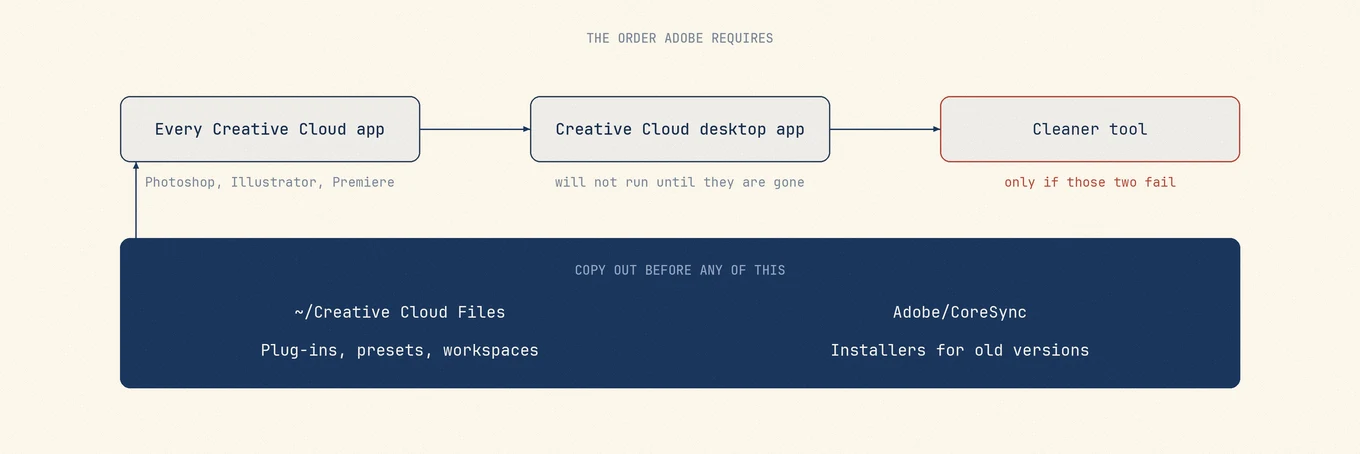
Starten Sie danach die App Creative Cloud Uninstaller. Sie öffnet den Dialog mit Repair und Uninstall, und nur Uninstall entfernt sie. Auf einem verwalteten oder Enterprise-Mac haben Sie möglicherweise nicht die Rechte für beides; das ist eine Frage an die Geräteverwaltung, kein Hindernis, das man umgeht.
Eine offizielle Anweisung funktioniert nicht mehr
Die Deinstallationsseite von Adobe sagt, Sie sollen prüfen, dass Ihre Dateien synchronisiert sind, bevor Sie den Uninstaller starten, und warnt, dass nicht mit dem Account synchronisierte Dateien verloren gehen können. Diese Anweisung stammt von vor der Änderung, die auf Adobes eigener Seite zu synced files steht: Der Desktop-Sync-Dienst wurde eingestellt, und die Cloud-Kopien wurden im Februar 2025 gelöscht.
Der Schritt lässt sich also nicht wie geschrieben erledigen, und ihm zu folgen kann den Eindruck erzeugen, etwas sei gesichert, obwohl nichts gesichert war. Die Aktion, die ihn ersetzt, ist der erste Punkt im vorigen Abschnitt: ~/Creative Cloud Files selbst woanders hinkopieren. Beide Seiten sind aktuell und widersprechen sich.
Das Cleaner Tool ist für eine kaputte Installation, nicht für eine gründliche Bereinigung
Adobe beschreibt das Creative Cloud Cleaner Tool als Werkzeug für erfahrene Nutzer, um beschädigte Installationen zu bereinigen, und listet die Fälle: Apps, die nach Repair oder Deinstallation nicht installieren oder aktualisieren, eine Desktop-App, die nach Neuinstallation nicht startet, Anmeldefehler, die trotz der üblichen Abhilfen fortbestehen.
"Completely remove older Adobe software" steht auf dieser Liste, weshalb es als routinemäßige Tiefenreinigung empfohlen wird. Das ist es nicht. Adobes eigene Vorbereitungsschritte verlangen, Dateien und Ordner zu sichern, um möglichen Datenverlust zu vermeiden, Logs zuerst zu sammeln falls Support nötig wird, und bestimmte Hintergrundprozesse zu beenden, darunter Creative Cloud Core Service, Adobe Content Synchronizer, Creative Cloud Libraries Synchronizer und den Creative Cloud Interprocess Service.
Wenn eine normale Deinstallation funktioniert hat, brauchen Sie es nicht.
Was danach übrig bleibt und wem es gehört
Adobe schreibt in Ihre Benutzer-Library und die System-Library: Application Support, Preferences, Caches, Logs, privilegierte Helper Tools und Hintergrunddienste, die die Apps überdauern. Das meiste ist verzichtbar.
Nach "Adobe" zu suchen und die Treffer zu löschen ist das Vorgehen, zu dem die meisten Anleitungen greifen, und bei diesem Anbieter das schlechtestmögliche. Fast alle Dateien werden erfasst, einschließlich der vier, auf die es ankommt, also kann ein Namensfilter keinen Font-Cache von einem Jahr Presets trennen. Besitz ist der einzige Filter, der funktioniert, und der Finder zeigt ihn nicht.
Hier lohnt der Umweg über Mole: Es zeigt den gesamten Footprint als prüfbare Liste mit Größen, sodass Sie die Entscheidung einmal treffen, mit allem im Blick, statt Ordner für Ordner in einem Fenster „Gehe zum Ordner“. Alles, was Sie freigeben, wandert in den Papierkorb; bei einem Footprint dieser Größe ist das der Unterschied zwischen einem Fehler, den Sie bemerken, und einem, der unbemerkt bleibt.
Prüfen, ob die Kopie wirklich vollständig ist
Nach dem Kopieren von ~/Creative Cloud Files vergleichen Sie die Anzahl der Elemente und die Gesamtgröße auf beiden Seiten, anstatt sich darauf zu verlassen, dass der Ordner erschienen ist.
Öffnen Sie wichtige Dateien aus der Sicherung, um ihren Inhalt zu prüfen; gleiche Anzahl und Größe allein genügen nicht. Fehlen Inhalte, suchen Sie nach weiteren lokalen Sicherungen oder wenden Sie sich an Adobe. Verlassen Sie sich nicht darauf, sie über den eingestellten Dienst Creative Cloud Synced files erneut herunterladen zu können.
Nach dem Abmelden wird der Ordner in Ihrem Home-Verzeichnis in etwas wie Creative Cloud Files Personal Account you@example.com ####@AdobeID umbenannt. Er wirkt wie ein temporärer Ordner und ist derselbe Ordner wie zuvor. Benennen Sie ihn nach Belieben um, aber erst, wenn die Kopie geprüft und in Ordnung ist.