ファイルを失わずに Creative Cloud をアンインストールする
Adobe の現在の手順では、Creative Cloud デスクトップアプリにまず Repair を試します。起動、サインイン、更新の問題が Repair で直れば、アンインストールは不要です。直らない場合だけ Uninstall へ進みます。
本当に消したいなら、リスクは残骸ではありません。ホームディレクトリにあるフォルダです。2025年2月以降、まだ必要なファイルの唯一のコピーが入っていることがあり、しかもジャンクにしか見えない名前へリネームされます。
まず Adobe の Creative Cloud デスクトップアプリ削除ページで製品に合う経路を選びます。通常のアンインストーラが失敗するかインストール状態が壊れている場合だけ、公式の Creative Cloud Cleaner ツールを検討してください。
始める前に持ち出しておく4つ
Adobe はアンインストールと Cleaner ツールの各ページで、この4つすべてを挙げています。どれも Finder から見て明らかではありません。
~/Creative Cloud Files。 ライブラリの中ではなく、ホームディレクトリ内、書類やダウンロードの隣にあります。Adobe は Creative Cloud 同期ファイルを終了し、クラウド上のコピーを削除しており、その後に削除されたファイルを復元する方法はないと述べています。このフォルダにローカルであるものが、手元に残るすべてです。Adobe は、フォルダ自体以外の場所へバックアップすることを勧めています。
さらにリネームされます。サインアウトするとフォルダは非表示ではなくなり、Creative Cloud Files Personal Account you@example.com ####@AdobeID のような名前になります。アンインストール直後にホームディレクトリへ現れるその名前のフォルダは、残骸に見えます。残骸ではありません。
~/Library/Application Support/Adobe/CoreSync/。 Adobe は Cleaner ツール実行前にこのコピーを保存するよう明示しており、容量が足りない場合は中の cloudnative フォルダを指しています。
プラグイン、プリセット、ワークスペース。 サードパーティのプラグインと環境設定ファイルは Adobe 製品フォルダの中にあり、製品といっしょに消えます。1年かけて調整した Photoshop のワークスペースは、アカウントに保存された設定ではなく環境設定ファイルです。
古いもののインストーラ。 Adobe が提供するダウンロードは直近2バージョンのみです。古いアプリをインストーラなしで消すと、サポートされた戻り道はありません。
Adobe が求める順序
Creative Cloud デスクトップアプリを最初にアンインストールすることはできません。Adobe が順序を固定しています。Photoshop、Illustrator、Premiere など、すべての Creative Cloud アプリを先にアンインストールしないと、デスクトップアプリのアンインストーラは役目を果たしません。
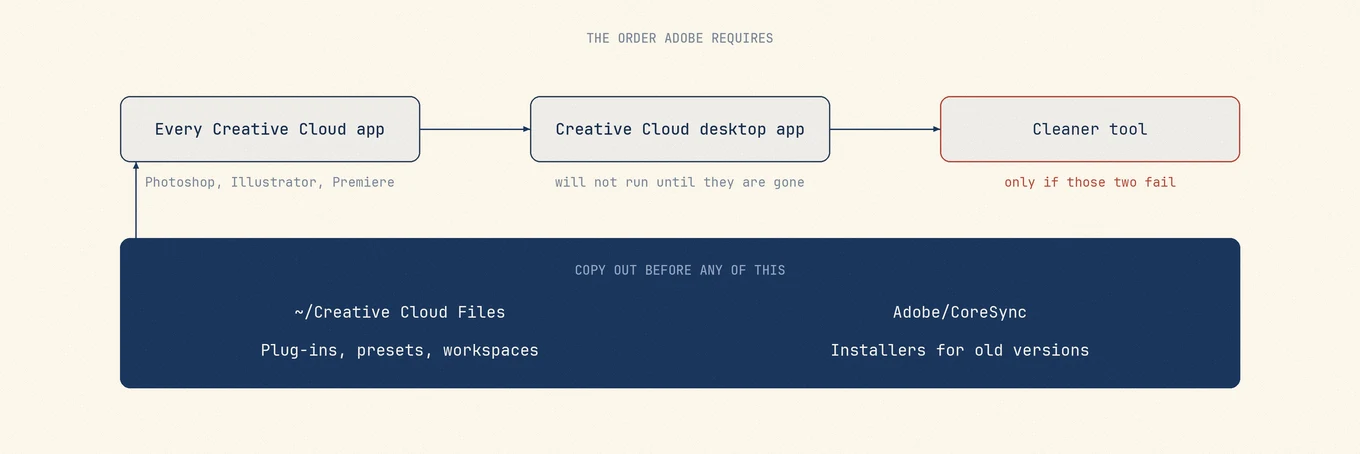
その後、Creative Cloud Uninstaller アプリを実行します。Repair と Uninstall のダイアログが開き、取り除くのは Uninstall だけです。管理対象やエンタープライズの Mac では、どちらも実行する権限がない場合があり、回避すべき問題ではなく、そのマシンを管理している人に確認する話です。
もはや通用しない公式の手順
Adobe のアンインストールページは、アンインストーラ実行前にファイルが同期されていることを確認するよう求め、アカウントに同期されていないファイルは失われる可能性があると警告しています。その指示は、Adobe 自身の同期ファイルのページが述べる変更より前のものです。デスクトップ同期サービスは終了し、クラウド上のコピーは 2025年2月に削除されました。
旧 Creative Cloud 同期ファイルについては、「同期済み」をバックアップの確認には使えません。~/Creative Cloud Files を別の場所へコピーしてください。この終了対象は Adobe のクラウドドキュメント全体ではなく、ほかのクラウドドキュメントは各製品で同期とバックアップを確認する必要があります。
Cleaner ツールは壊れたインストール向けであり、徹底削除向けではない
Adobe は Creative Cloud Cleaner ツールを、経験のあるユーザーが壊れたインストールを片付けるためのユーティリティだと説明し、適用場面を挙げています。修復やアンインストールのあともインストールや更新ができないアプリ、再インストール後に起動しないデスクトップアプリ、通常の対処では直らないサインイン失敗です。
その一覧に「古い Adobe ソフトウェアを完全に削除する」もあり、そのため定番の深い掃除として勧められがちです。そうではありません。Adobe 自身の準備手順は、データ損失を防ぐためにファイルとフォルダをバックアップし、サポートが必要になったときのために先にログを集め、Creative Cloud Core Service、Adobe Content Synchronizer、Creative Cloud Libraries Synchronizer、Creative Cloud Interprocess Service を含む特定のバックグラウンドプロセスを終了するよう求めています。
通常のアンインストールがうまくいったなら、使う必要はありません。
あとから残るものと、誰のものか
Adobe はユーザとシステムの両方の Library に、サポートファイル、環境設定、キャッシュ、ログ、特権ヘルパー、バックグラウンドサービスを配置します。削除できるかは、中身と、ほかの Adobe 製品が使用していないかを確認して判断します。
「Adobe」の検索結果をまとめて消すと、先にバックアップすべき内容も含まれてしまいます。名前だけでは、フォントキャッシュと自分で保存したプリセットを区別できません。関連するアプリに加えて、中身、共有関係、バックアップも確認してください。
ここでは Mole で関連ファイルの場所とサイズを確認できます。ほかの Adobe 製品が使用しているものと、不要になったものを区別してください。アンインストールで選んだファイルはゴミ箱へ移るため、空にする前なら復元の余地があります。ただし、別の場所へのバックアップは必要です。
コピーが本当に届いたかを確認する
~/Creative Cloud Files をコピーしたあとは、フォルダが表示されたことだけを信じず、双方の項目数と合計サイズを比較してください。
項目数とサイズは最初の確認にすぎません。重要なファイルを実際に開けるかも確認してください。足りないものがあれば現状のフォルダを残し、ローカルのバックアップや別の端末にあるコピーを探します。必要なら Adobe サポートに相談してください。旧同期ファイルのサービスは終了しているため、削除済みのクラウド上のコピーを Creative Cloud から再ダウンロードすることはできません。
サインアウトすると、ホームディレクトリ内のフォルダは Creative Cloud Files Personal Account you@example.com ####@AdobeID のような名前に変わります。一時ディレクトリのように見えますが、以前と同じフォルダです。好きな名前に変更して構いません。ただし、コピーの確認が終わるまでは変更しないでください。