VS Code zurücksetzen oder entfernen, ohne die Einrichtung zu verlieren

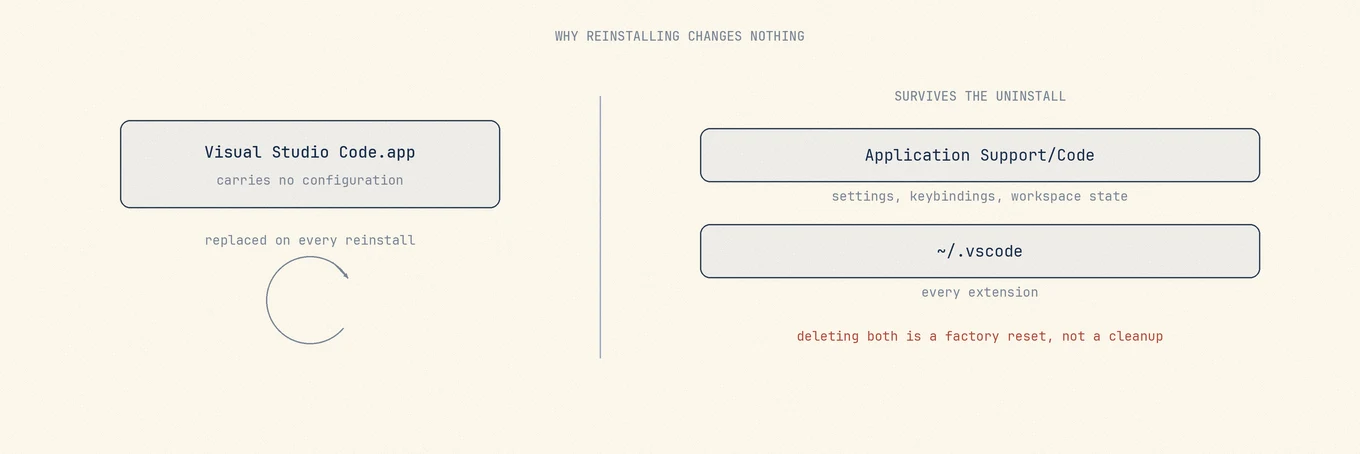
Visual Studio Code in den Papierkorb zu ziehen entfernt den Editor und nichts von Ihrer Einrichtung. Das ist beabsichtigt, dokumentiert und der Grund, warum die meisten VS Code nach einer Neuinstallation genau so vorfinden, wie sie es verlassen haben, obwohl sie gehofft hatten, etwas zu beheben.
Wenn Sie deinstallieren, um sauber anzufangen, ist die App der Teil, der nicht zählt.
Prüfen Sie vor dem Löschen von Supportdateien die aktuelle offizielle Deinstallationsanleitung für VS Code. Bietet der Hersteller ein eigenes Werkzeug oder einen App-Befehl an, verwenden Sie diesen zuerst und behandeln danach nur eindeutig zugehörige Reste.
Ihre Einrichtung liegt außerhalb der App
VS Code hält den Benutzerzustand außerhalb des Application Bundles:
~/Library/Application Support/Code
~/.vscode-shared
~/.vscode
Das erste enthält Einstellungen, Tastenkürzel, Workspace-Zustand und von Erweiterungen abgelegte Daten. Das letzte enthält die Erweiterungen selbst. Die aktuelle Anleitung nennt außerdem .vscode-shared; der Ordner ist nicht auf jedem Mac vorhanden, gehört aber zu einem vollständigen Reset, wenn er existiert.
Die Dokumentation ist eindeutig, was das Entfernen bewirkt: es versetzt Sie in den Zustand vor der Installation von VS Code und setzt alle Einstellungen zurück. Das ist die korrekte Beschreibung eines Zurücksetzens auf Werkseinstellungen, und das falsche Ergebnis, wenn Sie nur ein hängendes Fenster beheben wollten.
Zuerst entscheiden, welches Ergebnis Sie wollen
Drei verschiedene Aufgaben heißen Deinstallieren und brauchen unterschiedlich viel Löschen.
Neu installieren, um einen defekten Build zu beheben: nur die App entfernen. Alles kommt zurück. Lag das Problem in den Einstellungen oder einer Erweiterung, erreicht das nichts, und das ist der übliche Ausgang.
Mit einem sauberen Editor starten: die App und die aufgeführten Zustandsorte entfernen. Exportieren Sie die Einstellungen vorher, wenn Sie etwas davon zurückwollen.
Speicherplatz freigeben: diese Zustandsorte nicht pauschal entfernen. Der Platz steckt fast immer in projektbezogenen Caches statt im Editor, und dafür gibt es einen eigenen Artikel.
Sync entscheidet für Sie
Wenn Settings Sync aktiv und mit einem GitHub- oder Microsoft-Konto angemeldet ist, liegen Einstellungen, Tastenkürzel, Snippets und die Erweiterungsliste in diesem Konto. Das senkt das Risiko eines Resets, sichert aber nicht jede lokal von Erweiterungen geschriebene Datei.
Wenn Settings Sync aus ist, können diese Zustandsorte die einzige Kopie enthalten. Eine über zwei Jahre gepflegte settings.json ist eine Datei, die Sie geschrieben haben, kein Cache, und sonst hat niemand eine Kopie.
Prüfen Sie vor dem Löschen. Es steht im Kontomenü unten in der Aktivitätsleiste, und diesen Satz zu lesen dauert länger, als nachzusehen.
Die Erweiterungsliste exportieren, auch wenn Sie alles löschen
code --list-extensions > ~/Desktop/vscode-extensions.txt
Das funktioniert, solange VS Code noch installiert ist, und macht den Neuaufbau zu einer Schleife statt zu einer Gedächtnisleistung. Wenn der Befehl code nicht im Pfad liegt, installiert VS Code ihn über die Befehlspalette unter Shell Command.
Das Kommandozeilen-Tool und die Reste
Die App zu entfernen lässt den Shell-Befehl code auf ein Bundle zeigen, das nicht mehr existiert, zusammen mit den üblichen Caches, Logs und dem gespeicherten Anwendungszustand. Die sind in jedem Fall entbehrlich.
Projektbezogene Artefakte gehören hier gar nicht dazu. Ein Ordner .vscode in einem Repository gehört zu diesem Projekt und wandert mit der Versionskontrolle; den Editor zu entfernen sollte ihn nicht anfassen.
Die Größe sehen, bevor Sie entscheiden
Diese Zustandsorte wachsen leise. Extension Hosts cachen Language Server, und manche Erweiterungen halten Indizes im Gigabyte-Bereich, und das ist meist die eigentliche Antwort, warum der Platzbedarf des Editors größer ist als der Editor.
Mole zeigt die zugehörigen Zustandsorte mit ihrer Größe neben der App, sodass der Unterschied zwischen einem löschenswerten Extension-Cache und einem behaltenswerten Einstellungsverzeichnis sichtbar ist, bevor sich etwas bewegt. Entferntes landet im Papierkorb, und das ist der richtige Ort für ein Verzeichnis, das Sie eine Stunde später wieder brauchen.
Was Settings Sync mitnimmt und was nicht
Es überträgt Einstellungen, Tastenkürzel, benutzerdefinierte Snippets, die Erweiterungsliste und einen Teil des UI-Zustands. Melden Sie sich auf einem anderen Rechner mit demselben Konto an, und diese kehren von selbst zurück.
Es überträgt weder workspace-spezifischen Zustand noch Daten, die Erweiterungen auf die Festplatte schreiben. Eine .vscode/settings.json im Repository reist mit dem Repository mit und geht Settings Sync nichts an; auch Erweiterungsindizes, Language-Server-Caches und Anmeldezustände folgen nicht. Eine neu installierte Erweiterung muss daher unter Umständen erneut eingerichtet werden.
Das Kontomenü am unteren Rand der Aktivitätsleiste zeigt den aktuellen Status. Bei aktiver Synchronisierung lässt sich der synchronisierte Teil nach einem Reset wiederherstellen. Lokale Erweiterungsdaten brauchen weiterhin eine eigene Sicherung; ohne Sync sollten Sie jeden Zustandsort wie die einzige Kopie behandeln.