Restablecer o quitar VS Code sin perder tu configuración

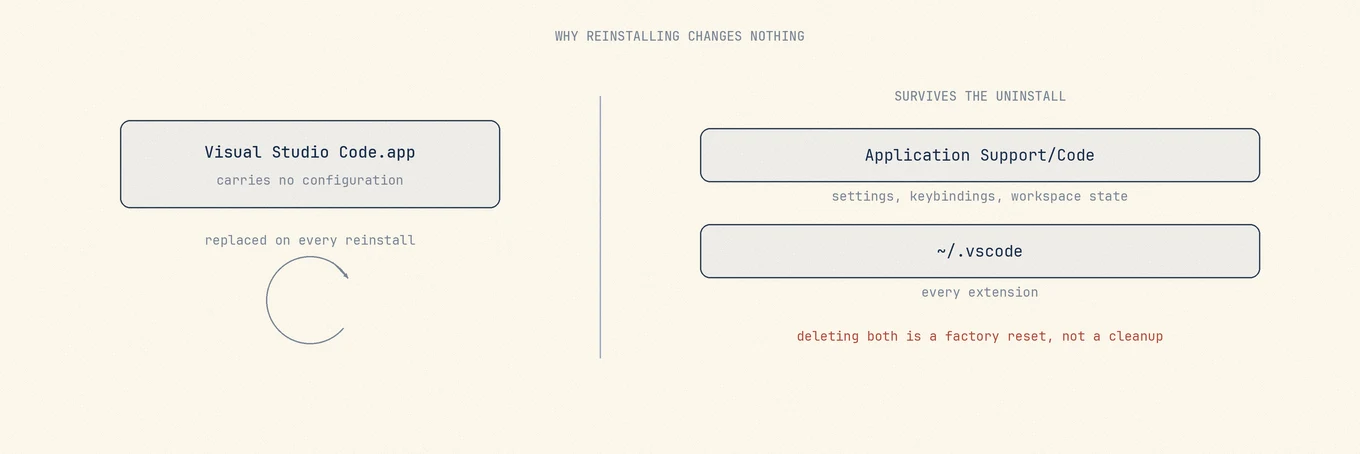
Arrastrar Visual Studio Code a la Papelera elimina el editor y no toca tu configuración. Eso es deliberado, está documentado, y es la razón por la que la mayoría encuentra VS Code exactamente como lo dejó tras una reinstalación con la que esperaba arreglar algo.
Si desinstalas para empezar de cero, la aplicación es lo de menos.
El procedimiento oficial de VS Code distingue entre quitar la app y borrar su configuración. Decide qué quieres conservar, comprueba Settings Sync y guarda lo que no puedas recrear antes de eliminar las carpetas de estado.
Tu configuración vive fuera de la aplicación
VS Code guarda el estado del usuario fuera del paquete de la aplicación:
~/Library/Application Support/Code
~/.vscode-shared
~/.vscode
El primero contiene ajustes, atajos de teclado, estado del espacio de trabajo y datos escritos por extensiones. El último contiene las extensiones. La guía actual también incluye .vscode-shared; puede no existir en todos los Mac, pero forma parte de un restablecimiento completo cuando está presente.
La documentación es explícita sobre lo que implica eliminarlos: te devuelve al estado anterior a instalar VS Code, y restablece todos los ajustes. Esa es la descripción correcta de un restablecimiento de fábrica, y el resultado equivocado si solo intentabas arreglar una ventana bloqueada.
Decide primero qué resultado quieres
Hay tres tareas distintas que se confunden con desinstalar, y cada una exige un borrado distinto.
Reinstalar para arreglar una compilación rota: elimina solo la aplicación. Todo vuelve. Si el problema estaba en tus ajustes o en una extensión, esto no logra nada, que es el resultado habitual.
Empezar desde un editor limpio: elimina la aplicación y las ubicaciones de estado indicadas. Exporta tus ajustes primero si quieres recuperar alguno.
Liberar espacio: no elimines indiscriminadamente estas ubicaciones. El espacio está casi siempre en cachés por proyecto, no en el editor, y hay un artículo aparte para eso.
La sincronización decide por ti
Si Settings Sync está activado y has iniciado sesión con una cuenta de GitHub o Microsoft, tus ajustes, atajos de teclado, fragmentos y lista de extensiones se guardan en esa cuenta. Esto reduce el riesgo de un restablecimiento, pero no guarda todos los archivos locales que escriben las extensiones.
Si Settings Sync está desactivado, estas ubicaciones pueden contener el único registro. Un settings.json
afinado durante dos años es un archivo que escribiste, no una caché, y no hay ninguna otra copia.
Comprueba antes de borrar. Está en el menú de cuenta en la parte inferior de la barra de actividad, y se tarda más en leer esta frase que en mirarlo.
Exporta la lista de extensiones aunque lo borres todo
code --list-extensions > ~/Desktop/vscode-extensions.txt
Esto funciona mientras VS Code sigue instalado y te deja una lista para reinstalar las extensiones
sin tener que recordarlas. Si el comando code no está en tu PATH, VS Code lo instala desde la
paleta de comandos con Shell Command.
La herramienta de línea de comandos y los restos
Eliminar la aplicación deja el comando de shell code apuntando a un paquete que ya no
existe, junto con las cachés, los registros y el estado guardado habituales de la aplicación. Esos son
desechables en todos los casos.
Los artefactos por proyecto no forman parte de esto en absoluto. Una carpeta .vscode dentro de un repositorio
pertenece a ese proyecto y viaja con él en el control de versiones; eliminar el editor
no debería tocarla.
Ver el tamaño antes de decidir
Estas ubicaciones de estado crecen sin que te des cuenta. Los hosts de extensiones almacenan en caché servidores de lenguaje, y algunas extensiones mantienen índices que alcanzan los gigabytes, que suele ser la verdadera razón de que la huella del editor sea mayor que el propio editor.
Mole muestra las ubicaciones relacionadas con sus tamaños junto a la aplicación, de modo que la diferencia entre una caché de extensión que conviene vaciar y un directorio de ajustes que conviene conservar es visible antes de tocar nada. Las eliminaciones van a la Papelera, el sitio adecuado si una hora después descubres que ese directorio te hacía falta.
Qué incluye Settings Sync y qué deja fuera
La app y la configuración son cosas distintas: puedes reemplazar el paquete, pero conviene conservar los ajustes que has preparado. Settings Sync guarda ajustes, atajos de teclado, fragmentos de usuario, la lista de extensiones y parte del estado de la interfaz. Al iniciar sesión con la misma cuenta en otro equipo, esos elementos se recuperan.
No es una copia completa del espacio de trabajo ni de los datos que las extensiones guardan
en disco. Un archivo .vscode/settings.json pertenece a su repositorio. Los índices,
las cachés de servidores de lenguaje y los datos locales de inicio de sesión pueden necesitar
una copia aparte; reinstalar una extensión no garantiza recuperar todo su estado.
Comprueba el estado de la sincronización en el menú de cuenta al pie de la barra de actividad. Si está activa, puedes recuperar los elementos sincronizados tras restablecer el editor. Los datos locales siguen necesitando su propia copia. Sin sincronización, revisa cada ubicación como si contuviera la única copia.