Réinitialiser ou retirer VS Code sans perdre votre configuration

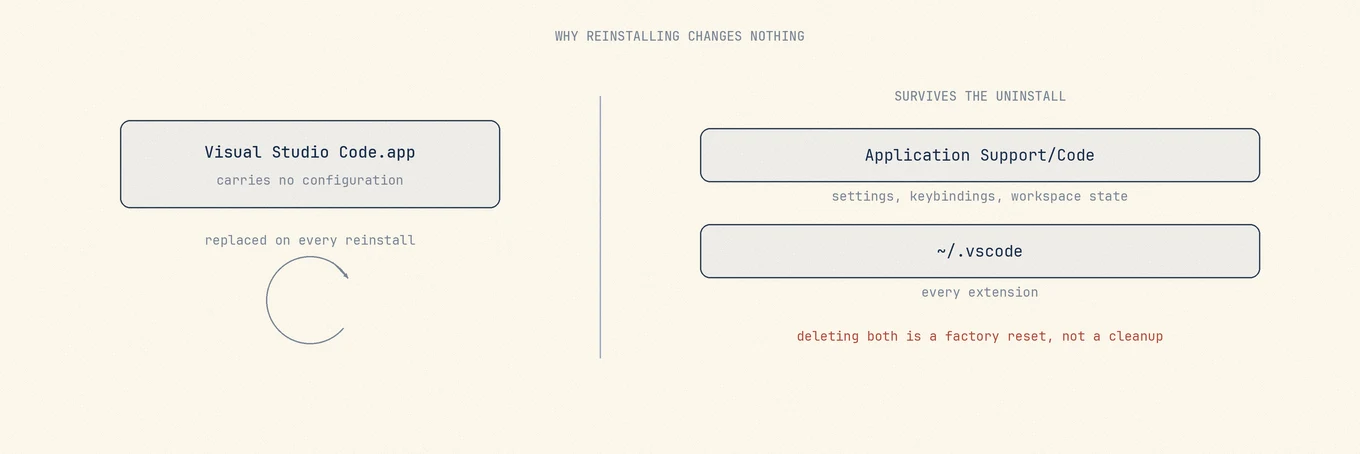
Glisser Visual Studio Code dans la Corbeille ne retire que l'éditeur, pas votre configuration. C'est volontaire, documenté, et la raison pour laquelle la plupart des gens retrouvent VS Code exactement comme ils l'avaient laissé après une réinstallation dont ils espéraient qu'elle corrigerait quelque chose.
Si vous désinstallez pour repartir de zéro, ce n'est pas l'application qui compte.
Avant de supprimer les fichiers de support, comparez avec la procédure officielle actuelle de VS Code. Si l’éditeur fournit son propre programme ou une commande dans l’app, utilisez-le d’abord, puis ne traitez que les résidus dont le propriétaire est établi.
Votre configuration se trouve hors de l’application
VS Code conserve l'état utilisateur hors du bundle de l'application :
~/Library/Application Support/Code
~/.vscode-shared
~/.vscode
Le premier contient les réglages, les raccourcis clavier, l’état des espaces de travail et les données écrites par les extensions. Le dernier contient les extensions. La procédure actuelle mentionne aussi .vscode-shared ; ce dossier peut être absent, mais il fait partie d’une remise à zéro complète lorsqu’il existe.
La documentation est explicite sur l'effet de leur suppression : elle vous ramène à l'état d'avant l'installation de VS Code, et réinitialise tous les réglages. C'est la description correcte d'une remise à zéro d'usine, et le contraire de ce que vous voulez si vous cherchiez seulement à corriger une fenêtre bloquée.
Décidez d'abord du résultat souhaité
Trois opérations différentes portent le nom de désinstallation, et n'impliquent pas les mêmes suppressions.
Réinstaller pour corriger une version cassée : retirez seulement l'application. Tout est restauré. Si le problème était dans vos réglages ou une extension, cela n'apporte rien, ce qui est le résultat habituel.
Repartir d'un éditeur propre : retirez l'application et les emplacements d’état indiqués. Exportez d'abord vos réglages si vous souhaitez en récupérer une partie.
Libérer de l'espace : ne retirez pas tous ces emplacements sans les examiner. L'espace est presque toujours dans les caches par projet plutôt que dans l'éditeur, et il existe un article séparé pour cela.
La synchronisation décide pour vous
Si Settings Sync est activé et connecté à un compte GitHub ou Microsoft, vos réglages, raccourcis, extraits et liste d'extensions sont stockés dans ce compte. Cela réduit le risque d’une remise à zéro, sans sauvegarder tous les fichiers locaux écrits par les extensions.
Si Settings Sync est désactivé, ces emplacements peuvent contenir la seule copie. Un settings.json
ajusté pendant deux ans est un fichier que vous avez écrit, pas un cache, et rien d'autre n'en a une copie.
Vérifiez l'état de la synchronisation avant de supprimer quoi que ce soit. Il figure dans le menu du compte, en bas de la barre d'activité.
Exportez la liste des extensions même si vous supprimez tout
code --list-extensions > ~/Desktop/vscode-extensions.txt
Cela fonctionne tant que VS Code est encore installé et fait de la reconstruction une simple boucle, plutôt qu'un
effort de mémoire. Si la commande code n'est pas dans votre PATH, VS Code l'installe depuis la
palette de commandes via Shell Command.
L'outil en ligne de commande et les restes
Retirer l'application laisse la commande shell code pointer vers un bundle qui n'existe
plus, ainsi que les caches habituels, les journaux et l'état d'application enregistré. Ceux-ci sont
jetables dans tous les cas.
Les artefacts par projet n'entrent pas du tout dans ce cadre. Un dossier .vscode à l'intérieur d'un dépôt
appartient à ce projet et est versionné avec lui ; retirer l'éditeur
ne doit pas y toucher.
Voir la taille avant de décider
Ces emplacements d'état grossissent discrètement. Les hôtes d'extensions mettent en cache des serveurs de langage, et quelques extensions conservent des index qui atteignent les gigaoctets, ce qui explique en général pourquoi l'empreinte dépasse la taille de l'éditeur.
Mole affiche les emplacements associés avec leurs tailles à côté de l'application, donc la différence entre un cache d'extension à vider et un répertoire de réglages à conserver est visible avant tout déplacement. Les éléments retirés aboutissent dans la Corbeille, ce qui est le bon endroit pour un répertoire dont vous pourriez constater une heure plus tard qu'il vous manquait.
Ce que Settings Sync emporte, et ce qu'il n'emporte pas
Il emporte les paramètres, les raccourcis clavier, les extraits de code utilisateur, la liste des extensions et une partie de l'état de l'interface. Connectez-vous au même compte sur une autre machine et ils reviennent d'eux-mêmes.
Il n'emporte ni l'état propre à l'espace de travail, ni les données que les extensions écrivent sur le disque. Un .vscode/settings.json à l'intérieur d'un dépôt voyage avec ce dépôt et n'est pas de son ressort, et les index d'extensions, les caches des serveurs de langage et l'état de connexion ne suivent pas non plus, de sorte qu'une extension réinstallée peut encore nécessiter une reconfiguration.
Le menu de compte en bas de la barre d'activité affiche l'état actuel. Avec une synchronisation active, la partie synchronisée peut être restaurée après une remise à zéro. Les données locales des extensions exigent toujours leur propre sauvegarde ; sans Sync, traitez chaque emplacement comme la seule copie.