Désinstaller Dropbox sans perdre les fichiers locaux

Dropbox est inhabituel parmi les apps Mac : sa désinstallation est conçue pour ne pas toucher à vos fichiers. Dropbox le dit dans ses propres instructions, puis ajoute un avertissement sur ce qui se passe si vous allez plus loin et supprimez le dossier vous-même.
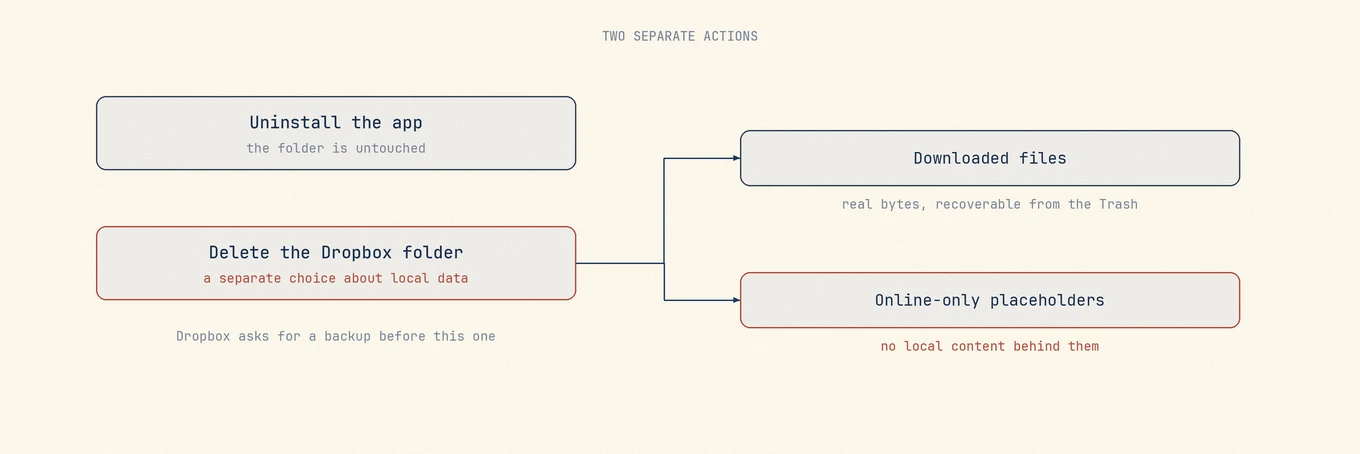
C'est dans l'écart entre ces deux actions que naissent les erreurs. Retirer l'app et supprimer votre dossier Dropbox semblent être une seule tâche, et ce n'est pas le cas.
Avant de supprimer les fichiers de support, comparez avec la procédure officielle actuelle de Dropbox. Si l’éditeur fournit son propre programme ou une commande dans l’app, utilisez-le d’abord, puis ne traitez que les résidus dont le propriétaire est établi.
La désinstallation laisse vos fichiers exactement où ils sont
Quittez Dropbox depuis la barre de menus, puis glissez Dropbox d'Applications vers la Corbeille. C'est toute la désinstallation officielle, et Dropbox indique qu'elle ne supprimera ni votre compte ni le dossier Dropbox de votre disque.
La désinstallation ne supprime donc pas automatiquement les fichiers déjà téléchargés. En revanche, elle ne transforme pas les éléments en ligne uniquement en copies locales.
Supprimer le dossier est l'étape qui exige une sauvegarde
Dropbox propose la suppression du dossier comme action optionnelle distincte et y joint un avertissement : avant de déplacer votre dossier Dropbox vers la Corbeille, assurez-vous d'avoir une sauvegarde de vos données stockée ailleurs.
Cet avertissement concerne surtout les fichiers en ligne uniquement. Avec Smart Sync, certains éléments sont des emplacements réservés ; les dossiers exclus par la synchronisation sélective sont absents en local. Une copie locale d'un emplacement réservé ne contient aucune donnée. Supprimer le dossier alors que ces éléments n'ont jamais été téléchargés signifie qu'il ne reste rien en local d'où récupérer les fichiers, et que la seule copie restante est le compte que vous êtes peut-être en train de fermer.
Si vous voulez conserver les fichiers et arrêter d'utiliser le service, téléchargez-les d'abord. Créez et vérifiez une copie indépendante hors de Dropbox avant de supprimer le dossier Dropbox.
Les versions récentes de macOS ont déplacé l'emplacement des fichiers
Les versions récentes de macOS ont fait basculer Dropbox vers le mécanisme système File Provider, qui déplace le contenu synchronisé d'un simple dossier de votre répertoire personnel vers un emplacement géré par le système que le Finder affiche habituellement.
Concrètement, cela signifie qu'un chemin noté il y a des années n'est peut-être plus celui où se trouvent les données, et qu'une recherche manuelle d'un dossier nommé Dropbox peut complètement passer à côté du vrai, ou trouver une coquille vide et conclure que tout a disparu. Vérifiez dans le Finder plutôt que par chemin, et laissez la barre latérale indiquer où se trouve réellement le dossier.
Les éléments vraiment jetables
Une fois l'app partie et le sort du dossier décidé, ce qui reste est ordinaire : caches, journaux, préférences, et un élément d'ouverture qui n'a plus rien à lancer. Dans cet ensemble, rien n'est irremplaçable.
Dropbox installe aussi une extension Finder et, selon la version, une extension système. Celles-ci sont enregistrées auprès de macOS plutôt que d'être des fichiers isolés, donc elles se retirent via Réglages Système plutôt qu'en effaçant un fichier. Si une entrée Dropbox persiste dans la barre latérale du Finder ou le menu Partager après que tout le reste a disparu, c'est cet enregistrement qui en est la cause, et un redémarrage règle en général le problème.
Vérifiez ce qui reste avant de conclure qu'il manque quelque chose
Deux points méritent confirmation : qu'aucun processus Dropbox ne tourne encore, et que le dossier que vous regardez est le vrai plutôt qu'un point de montage obsolète.
Mole est utile exactement à ce moment : il montre l'empreinte restante de l'app et la taille de chaque élément, pour qu'un dossier résiduel vide et un dossier de quarante gigaoctets soient distinguables d'un coup d'œil plutôt qu'en ouvrant chacun. Ce que vous effacez va dans la Corbeille, ce qui pour un client de synchronisation est le bon comportement par défaut, car c'est l'erreur faite dans la précipitation que l'on veut pouvoir annuler.
Distinguer les emplacements réservés des fichiers téléchargés
Consultez l'icône d'état à côté de chaque nom dans le Finder pour distinguer un fichier disponible hors ligne d'un élément en ligne uniquement. Dans ce dernier cas, l'entrée locale n'est qu'un emplacement réservé, pas une copie du contenu.
Pour un dossier entier, sélectionnez-le et appuyez sur Commande I. La taille comparée à Dropbox sur le web est un indice, pas une preuve que tout a été téléchargé. Vérifiez l'état de synchronisation et ouvrez les fichiers importants hors ligne.
Pour tout récupérer en local, cliquez avec le bouton droit dans le dossier Dropbox et choisissez Rendre disponible hors ligne, puis attendez que chaque icône d'état soit pleine avant de toucher quoi que ce soit. Sur une connexion ordinaire, cela peut prendre un certain temps, et laisser un dossier de plusieurs dizaines de gigaoctets se télécharger pendant la nuit est plus sûr que de découvrir ensuite qu'il faut le récupérer depuis un compte que vous alliez fermer.