Desinstalar o Dropbox sem perder arquivos locais

O Dropbox é incomum entre os apps de Mac: desinstalá-lo foi pensado para não tocar nos seus arquivos. O Dropbox diz isso nas próprias instruções e, em seguida, avisa o que acontece se você der um passo a mais e apagar a pasta por conta própria.
Esse intervalo entre as duas ações é onde moram os erros. Remover o app e remover a pasta do Dropbox parecem um único trabalho e não são.
Desinstalar deixa os arquivos exatamente onde estão
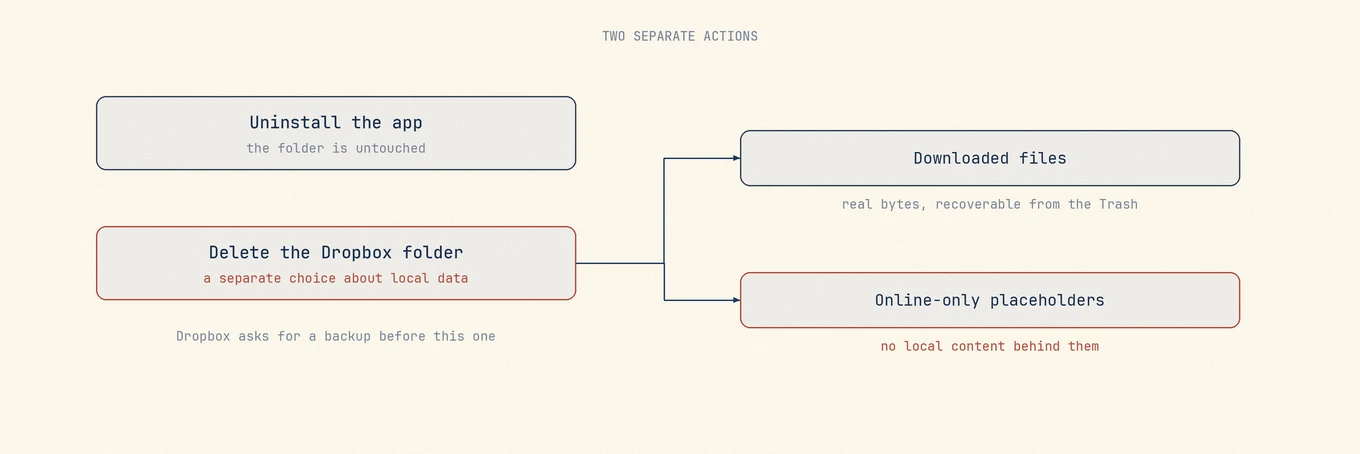
Encerre o Dropbox pela barra de menus e arraste o Dropbox de Aplicativos para o Lixo. Essa é toda a desinstalação oficial do Dropbox, e o Dropbox afirma que isso não apaga a sua conta nem remove a pasta do Dropbox do disco.
Depois da desinstalação, a pasta do Dropbox continua. Arquivos já baixados ficam locais. Marcadores só online não viram arquivos baixados só porque o app saiu.
Apagar a pasta é o passo que precisa de backup
A mesma página do Dropbox oferece a exclusão da pasta como uma ação opcional separada e anexa um aviso: antes de mover a pasta do Dropbox para o Lixo, confirme que você tem um backup dos dados em outro lugar.
Esse aviso faz um trabalho real. Arquivos só online são o motivo. Se você usou sincronização seletiva ou Smart Sync, alguns itens dessa pasta são marcadores, não arquivos, e uma cópia local de um marcador não é cópia de nada. Apagar a pasta enquanto esses itens nunca foram baixados significa que o lado local não tem o que recuperar, e a única cópia restante é a conta que você talvez esteja encerrando.
Se a intenção for ficar com os arquivos e parar de usar o serviço, baixe tudo primeiro, copie os arquivos para um backup separado e confirme que eles abrem sem o Dropbox antes de apagar a pasta.
O macOS recente mudou onde os arquivos ficam
Versões recentes do macOS passaram o Dropbox para o mecanismo File Provider do sistema, que tira o conteúdo sincronizado de uma pasta comum no seu diretório pessoal e o coloca em um local gerenciado pelo sistema que o Finder apresenta normalmente.
Na prática, um caminho que você anotou anos atrás pode não ser mais onde os dados estão, e uma busca manual por uma pasta chamada Dropbox pode perder a pasta real por completo, ou encontrar uma casca vazia e concluir que tudo sumiu. Confira no Finder, não pelo caminho, e deixe a barra lateral dizer onde a pasta de fato resolve.
As partes que são mesmo descartáveis
Com o app removido e a pasta decidida, o que resta é comum: caches, registros, preferências e um item de início que não tem mais o que abrir. Nesse conjunto não há nada que você não possa perder.
O Dropbox também instala uma extensão do Finder e, conforme a versão, uma extensão do sistema. Essas ficam registradas no macOS, não como arquivos soltos, então saem pelos Ajustes do Sistema, não pela exclusão de um arquivo. Se uma entrada do Dropbox permanecer na barra lateral do Finder ou no menu de compartilhamento depois que o resto sumiu, esse registro é o motivo, e uma reinicialização em geral resolve.
Confira o que sobrou antes de concluir que algo falta
Duas coisas valem a confirmação. Que nenhum processo do Dropbox ainda esteja em execução, e que a pasta que você está olhando seja a real, não um ponto de montagem antigo.
O Mole serve exatamente nesse momento: mostra a pegada restante do app e o tamanho de cada item, então uma pasta residual vazia e uma pasta com quarenta gigabytes se distinguem de relance, sem abrir uma por uma. O que você limpar vai para o Lixo, e para um cliente de sincronização esse é o padrão certo, porque o erro que você quer poder desfazer é o que se faz com pressa.
Distinguir marcadores de arquivos reais
O ícone de status ao lado de cada nome no Finder é a resposta: preenchido significa que o conteúdo está local, um ícone de nuvem ou de contorno significa que o item é um marcador e o conteúdo ainda está online.
Para uma pasta inteira, selecione-a e pressione Command I, depois compare o tamanho com o que o Dropbox informa na web. Uma diferença grande significa que a maior parte ainda não foi baixada.
Para trazer tudo, clique com o botão direito dentro da pasta do Dropbox e escolha Tornar disponível off-line, depois espere até todos os ícones de status ficarem preenchidos antes de mexer em qualquer coisa. Numa conexão comum isso pode demorar, e deixar uma pasta de dezenas de gigabytes durante a noite é mais seguro do que descobrir depois que você precisa buscá-la de volta numa conta que estava prestes a encerrar.
O que o Mole lista para este app, e o que ele deixa quieto, está em Desinstalar o Dropbox no Mac sem apagar a pasta do Dropbox.