Dropboxを消す前に必要なファイルを残す
DropboxはMacアプリのなかでも珍しく、アンインストールしてもファイルに触れない設計になっています。 Dropbox自身の手順でもそう書かれており、そのうえでフォルダまで自分で削除した場合に何が起きるかを警告しています。
この2つの操作を混同すると、よくある失敗につながります。アプリを消すことと Dropboxフォルダを消すことは、ひとつの作業に見えて別物です。
サポートファイルを削除する前に、Dropbox の現在の公式アンインストール手順を確認してください。専用アンインストーラやアプリ内コマンドがある場合はそれを先に使い、所有者を確認できる残留物だけを後で扱います。
アンインストールしてもファイルはそのまま残る
メニューバーからDropboxを終了し、アプリケーションからDropboxをゴミ箱へドラッグします。これが 公式のアンインストール手順のすべてです。Dropboxはアカウントを削除せず、ディスク上の Dropboxフォルダも取り除かないと明記しています。
アンインストールしても Dropbox フォルダは消えません。ただし、すべてのファイルがダウンロード済みとは限らず、オンラインのみの項目はプレースホルダのままです。
フォルダの削除こそバックアップが必要なステップ
Dropboxはフォルダ削除を、アンインストールとは別の任意操作として扱い、そこに警告を付けています。Dropboxフォルダを ゴミ箱へ移す前に、別の場所にデータのバックアップがあることを確認してください。
オンラインのみのファイルは、Finder に名前が見えても内容がダウンロード済みとは限りません。 一方、選択型同期で除外したフォルダは、Mac 上に表示されていない場合もあります。 残したいデータをすべてダウンロードし、独立したバックアップを確認してから削除してください。 解約や削除を予定しているアカウントだけを、復元先にしないことが大切です。
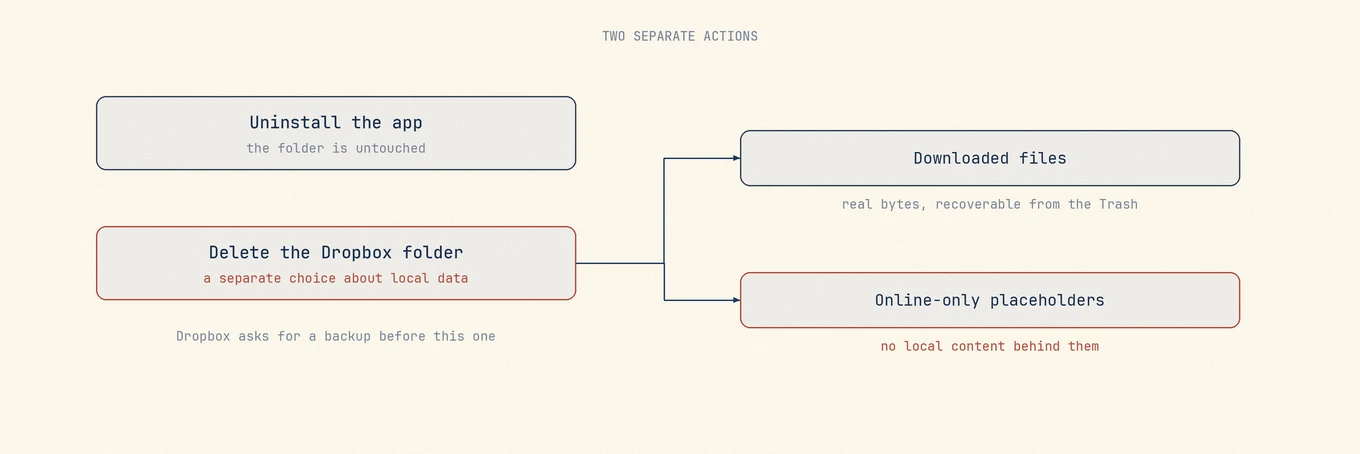
ファイルを残してサービスの利用をやめるなら、すべてダウンロードしたうえで Dropbox フォルダの外へコピーしてください。ネット接続を切ってバックアップを開けるか確認し、内容が揃ってから元のフォルダを削除します。
最近の macOS ではファイルの保存場所が変わった
最近のmacOSではDropboxがシステムのFile Provider機構へ移り、同期コンテンツは ホームディレクトリ内の通常のフォルダではなく、Finderに表示されるシステム管理下の場所へ 置かれるようになりました。
実際のところ、何年も前にメモしたパスはもうデータの所在ではないことがあり、Dropboxという 名前のフォルダを手探りすると本物を完全に見逃したり、中身のない空のフォルダだけを見つけて全部なくなったと 勘違いしたりします。パスではなくFinderで確認し、サイドバーが示す実際の参照先を信じてください。
本当に捨ててよいもの
アプリと同期フォルダの扱いが決まったら、キャッシュ、ログ、環境設定、ログイン項目を確認します。Dropbox のもので、使われているコンポーネントや残しておきたい設定・診断ログがないと確かめてから削除します。
Dropbox は Finder 拡張もインストールし、バージョンによってはシステム拡張も使います。 ファイルを消すだけでなく、ベンダーの案内とシステム設定で登録状態を確認してください。 Finder のサイドバーや共有メニューに項目が残る場合は、拡張の登録や表示の更新が関係することがあります。 まず Dropbox の案内を確認し、必要に応じて再起動します。
足りないと判断する前に、残りを確認する
確認しておく価値があるのは2点です。Dropboxのプロセスがまだ動いていないこと、そして 見ているフォルダが古いマウントポイントではなく本物であることです。
Mole では関連する場所とサイズを確認し、大きなディレクトリを見つけられます。 ただし、サイズだけで中身や同期状態は判断できません。通常のローカルファイルは、 ゴミ箱に残っていれば取り出せますが、同期データは別の場所へのバックアップを確認してください。 ゴミ箱だけを復元手段として頼ることはできません。
プレースホルダーと実ファイルの見分け方
Finder の同期状態で、ローカルのファイルとオンラインのみの項目を確認できます。アイコンは Dropbox や macOS のバージョンによって異なるため、塗りつぶしかどうかだけでは判断できません。
Command I に表示されるサイズは、ダウンロード済みの容量とは限りません。Web 版と数値が一致するだけでは、バックアップが揃ったとは判断できません。
すべてをローカルに取り込むには、Dropbox フォルダ内を右クリックして「オフラインで利用可能にする」を選びます。Dropbox でダウンロードの完了を確認してから、別の場所へコピーし、バックアップを確認してください。数十 GB なら時間がかかることもあります。一晩待ったかどうかではなく、完了状態で判断します。