Dropbox verwijderen zonder lokale bestanden te verliezen

Dropbox is onder Mac-apps een uitzondering: verwijderen is zo ontworpen dat je bestanden onaangeroerd blijven. Dropbox zegt dat zelf in de eigen instructies, en voegt daarna een waarschuwing toe over wat er gebeurt als je één stap verder gaat en de map zelf verwijdert.
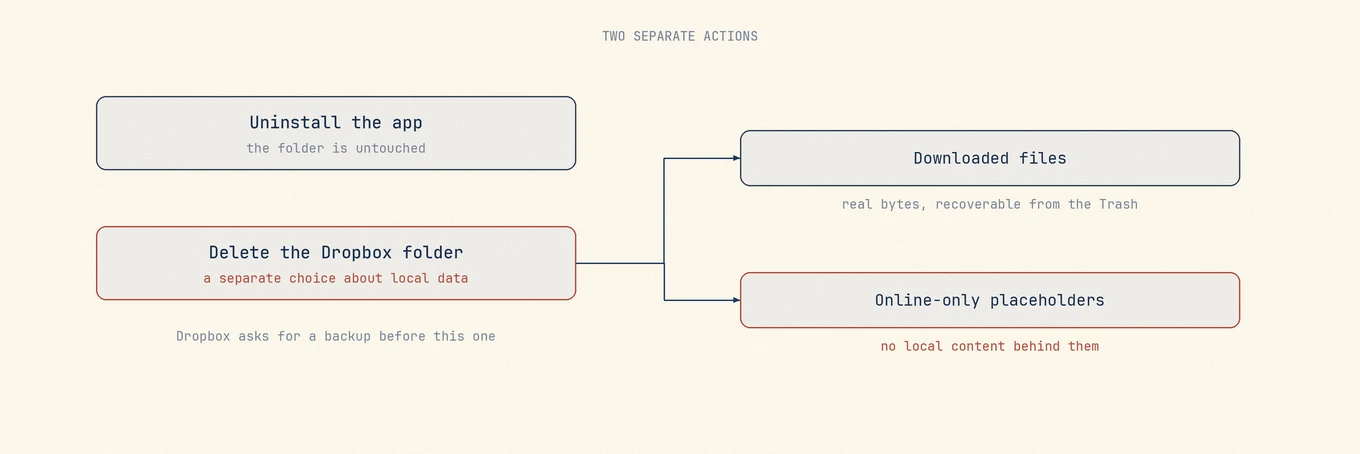
In dat gat tussen de twee handelingen zitten de fouten. De app weghalen en je Dropbox-map weghalen voelen als één klus, en dat zijn ze niet.
Verwijderen laat je bestanden precies waar ze zijn
Stop Dropbox via de menubalk en sleep Dropbox daarna van Programma's naar de prullenmand. Dat is de hele officiële verwijdering van Dropbox, en Dropbox stelt dat je account niet wordt verwijderd en dat de Dropbox-map niet van je harde schijf verdwijnt.
Na het verwijderen blijft de Dropbox-map staan. Bestanden die al gedownload zijn, blijven lokaal. Placeholders die alleen online staan, worden niet opeens gedownloade bestanden omdat de app weg is.
De map verwijderen is de stap die een back-up nodig heeft
Op dezelfde Dropbox-pagina staat het verwijderen van de map als een aparte, optionele handeling, met een waarschuwing erbij: voordat je de Dropbox-map naar de prullenmand verplaatst, moet je zeker weten dat je een back-up van je gegevens op een andere plek hebt.
Die waarschuwing doet echt werk. Online-only bestanden zijn de reden. Als je selective sync of smart sync gebruikte, zijn sommige onderdelen in die map placeholders in plaats van bestanden, en een lokale kopie van een placeholder is geen kopie van iets. De map verwijderen terwijl die onderdelen nooit zijn gedownload, betekent dat er lokaal niets te herstellen valt, en de enige resterende kopie zit in het account dat je misschien gaat sluiten.
Wil je de bestanden houden en de dienst stoppen, download dan eerst alles, kopieer de bestanden naar een aparte back-up en controleer dat ze zonder Dropbox openen voordat je de map verwijdert.
Nieuwere macOS-versies hebben verplaatst waar de bestanden staan
Recente macOS-versies hebben Dropbox op het File Provider-mechanisme van het systeem gezet. Daardoor staat de gesynchroniseerde inhoud niet meer in een gewone map in je thuismap, maar op een door het systeem beheerde plek die de Finder normaal toont.
In de praktijk kan een pad dat je jaren geleden hebt opgeschreven niet meer de plek zijn waar de gegevens staan. Een handmatige zoektocht naar een map die Dropbox heet, kan de echte map volledig missen, of een lege huls vinden en melden dat alles weg is. Kijk in de Finder, niet via een pad, en laat de navigatiekolom je vertellen waar de map echt naartoe wijst.
De onderdelen die echt weg mogen
Als de app weg is en je over de map hebt beslist, is wat overblijft gewoon: caches, logbestanden, voorkeuren en een inlogonderdeel dat niets meer heeft om te starten. In die set zit niets wat je niet kwijt kunt raken.
Dropbox installeert ook een Finder-extensie en, afhankelijk van de versie, een systeemextensie. Die staan bij macOS geregistreerd en zijn geen losse bestanden, dus je ruimt ze op via Systeeminstellingen en niet door iets te verwijderen. Blijft er een Dropbox-vermelding in de navigatiekolom van de Finder of in het deelmenu staan nadat de rest weg is, dan komt dat door die registratie, en een herstart lost het meestal op.
Controleer wat er nog staat voordat je denkt dat er iets mist
Twee dingen zijn het controleren waard. Dat er geen Dropbox-proces meer draait, en dat de map die je bekijkt de echte is en geen verouderd koppelpunt.
Mole is precies op dit moment nuttig: het toont de resterende voetafdruk van de app en de grootte van elk onderdeel, zodat een lege restmap en een map van veertig gigabyte in één oogopslag uit elkaar te houden zijn, in plaats van door elke map te openen. Wat je opruimt, gaat naar de prullenmand. Voor een synchronisatieclient is dat de juiste standaard, want de fout die je wilt kunnen ongedaan maken, is de fout die je in haast maakt.
Placeholders en echte bestanden uit elkaar houden
Het statussymbool naast elke naam in de Finder is het antwoord: gevuld betekent dat de inhoud lokaal is, een wolk of een omlijning betekent dat het onderdeel een placeholder is en de inhoud nog online staat.
Voor een hele map selecteer je die en druk je op Command I. Vergelijk daarna de grootte met wat Dropbox op het web meldt. Een groot verschil betekent dat het meeste nog niet is gedownload.
Om alles binnen te halen, klik je met de rechtermuisknop in de Dropbox-map en kies je Offline beschikbaar maken. Wacht daarna tot elk statussymbool gevuld is voordat je iets aanraakt. Op een gewone verbinding kan dat even duren, en een map van tientallen gigabytes een nacht laten staan is veiliger dan achteraf ontdekken dat je het terug moet halen uit een account dat je wilde sluiten.
Wat Mole voor deze app toont, en wat het laat staan, staat in Dropbox verwijderen op de Mac zonder de Dropbox-map te wissen.