Dropbox entfernen und lokale Dateien behalten

Dropbox ist unter Mac-Apps ungewöhnlich: Die Deinstallation ist so ausgelegt, dass sie Ihre Dateien nicht anfasst. Dropbox schreibt das in den eigenen Anweisungen und ergänzt dann eine Warnung dazu, was passiert, wenn Sie darüber hinaus den Ordner selbst löschen.
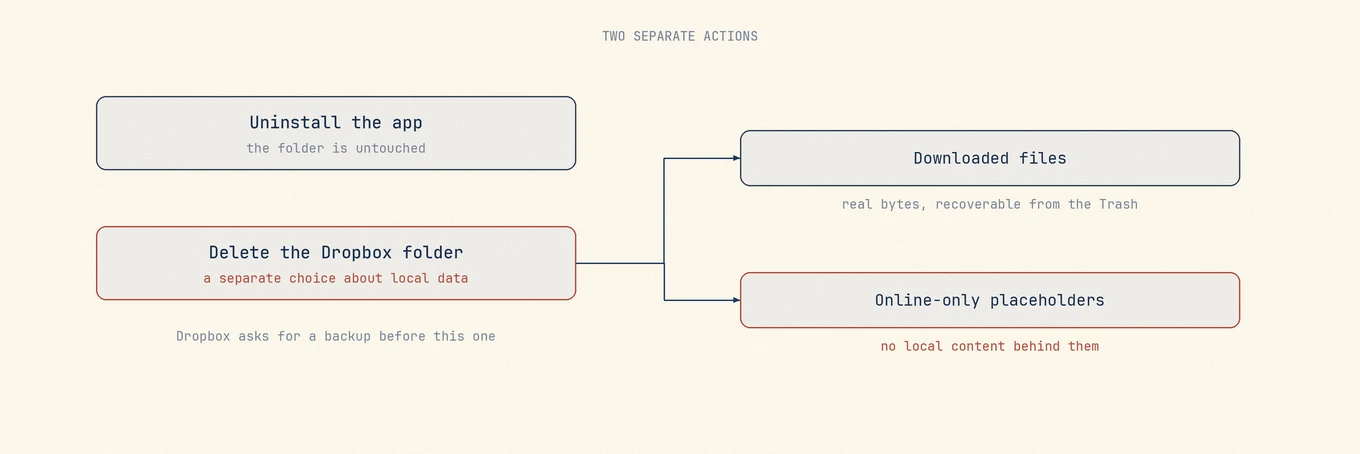
Zwischen diesen beiden Aktionen entstehen die Fehler. Die App entfernen und den Dropbox-Ordner entfernen wirken wie ein Vorgang und sind es nicht.
Prüfen Sie vor dem Löschen von Supportdateien die aktuelle offizielle Deinstallationsanleitung für Dropbox. Bietet der Hersteller ein eigenes Werkzeug oder einen App-Befehl an, verwenden Sie diesen zuerst und behandeln danach nur eindeutig zugehörige Reste.
Deinstallieren belässt Ihre Dateien am bisherigen Ort
Beenden Sie Dropbox über die Menüleiste und ziehen Sie Dropbox anschließend aus Programme in den Papierkorb. Das ist die gesamte offizielle Deinstallation, und Dropbox erklärt, dass dabei weder Ihr Konto gelöscht noch der Dropbox-Ordner von der Festplatte entfernt wird.
Die Deinstallation entfernt also nicht automatisch Ihre heruntergeladenen Dateien. Nur online verfügbare Einträge werden dadurch aber nicht zu lokalen Kopien.
Das Löschen des Ordners ist der Schritt, der ein Backup braucht
Dropbox bietet das Löschen des Ordners als separate optionale Aktion an und warnt dabei ausdrücklich: Bevor Sie Ihren Dropbox-Ordner in den Papierkorb legen, stellen Sie sicher, dass Sie eine Sicherung Ihrer Daten an einem anderen Ort haben.
Diese Warnung betrifft besonders nur online verfügbare Dateien. Bei Smart Sync können Einträge Platzhalter sein; per selektiver Synchronisierung ausgeschlossene Ordner fehlen lokal ganz. Eine lokale Kopie eines Platzhalters ist keine echte Kopie. Den Ordner zu löschen, während diese Einträge nie heruntergeladen wurden, bedeutet, dass lokal nichts vorhanden ist, aus dem sich etwas wiederherstellen ließe, und die einzige verbleibende Kopie liegt in dem Konto, das Sie möglicherweise gerade schließen.
Wenn Sie die Dateien behalten und den Dienst nicht mehr nutzen wollen, laden Sie zuerst alles herunter. Erstellen und prüfen Sie eine unabhängige Kopie außerhalb von Dropbox, bevor Sie den Dropbox-Ordner löschen.
Modernes macOS hat den Speicherort der Dateien verlegt
Neuere macOS-Versionen haben Dropbox auf den systemweiten File Provider-Mechanismus umgestellt, der die synchronisierten Inhalte aus einem normalen Ordner im Home-Verzeichnis heraus und in einen systemverwalteten Ort verlegt, den der Finder wie gewohnt anzeigt.
Praktisch heißt das: Ein Pfad, den Sie vor Jahren notiert haben, ist möglicherweise nicht mehr der Ort der Daten, und eine manuelle Suche nach einem Ordner namens Dropbox kann den echten komplett verfehlen oder eine leere Hülle finden und melden, dass alles weg ist. Prüfen Sie im Finder statt über den Pfad, und lassen Sie die Seitenleiste Ihnen zeigen, auf welchen Ort der Ordner tatsächlich verweist.
Die Teile, die wirklich entbehrlich sind
Wenn die App weg ist und über den Ordner entschieden wurde, bleibt das Übliche: Caches, Protokolle, Einstellungen und ein Anmeldeobjekt, das nichts mehr zu starten hat. Davon ist nichts, was Sie nicht entbehren könnten.
Dropbox installiert außerdem eine Finder-Erweiterung und je nach Version eine Systemerweiterung. Diese sind bei macOS registriert und keine losen Dateien, deshalb verschwinden sie über die Systemeinstellungen und nicht durch manuelles Löschen von Dateien. Wenn nach dem Rest noch ein Dropbox-Eintrag in der Seitenleiste des Finders oder im Teilen-Menü hängt, liegt es an dieser Registrierung, und ein Neustart räumt das in der Regel auf.
Prüfen Sie, was noch da ist, bevor Sie annehmen, etwas fehle
Es lohnt sich, zwei Dinge zu prüfen: dass kein Dropbox-Prozess mehr läuft, und dass der Ordner, den Sie betrachten, der echte ist und kein veralteter Mount-Punkt.
Mole ist genau in diesem Moment nützlich: Es zeigt die verbleibenden Reste der App und die Größe jedes Eintrags, sodass ein leerer Restordner und ein Ordner mit vierzig Gigabyte auf den ersten Blick unterscheidbar sind, statt dass man jeden öffnen muss. Was Sie bereinigen, landet im Papierkorb, und für einen Sync-Client ist das das richtige Standardverhalten, denn den Fehler, den man in Eile macht, will man rückgängig machen können.
Platzhalter von echten Dateien unterscheiden
Das Statussymbol neben jedem Namen im Finder gibt die Antwort: ausgefüllt bedeutet, dass der Inhalt lokal vorliegt; ein Wolken- oder Umrisssymbol bedeutet, dass es sich um einen Platzhalter handelt und der Inhalt noch online ist.
Für einen ganzen Ordner markieren Sie ihn und drücken Sie Befehl-I. Ein Größenvergleich mit Dropbox im Web ist ein Hinweis, kein Nachweis vollständiger Downloads. Prüfen Sie den Synchronisierungsstatus und öffnen Sie wichtige Dateien offline.
Um alles herunterzuladen, klicken Sie mit der rechten Maustaste in den Dropbox-Ordner und wählen Sie Offline verfügbar machen. Warten Sie, bis jedes Statussymbol ausgefüllt ist, bevor Sie etwas anfassen. Bei einer gewöhnlichen Verbindung kann das eine Weile dauern, und einen Ordner mit mehreren Dutzend Gigabyte über Nacht laufen zu lassen, ist sicherer, als hinterher festzustellen, dass Sie ihn aus einem Konto zurückholen müssen, das Sie gerade schließen wollten.