Disinstallare Dropbox conservando i file necessari

Dropbox è insolito tra le app per Mac: la disinstallazione è progettata per non toccare i file. Dropbox lo dichiara nelle sue istruzioni e aggiunge un avviso su cosa succede se fai un passo in più ed elimini tu stesso la cartella.
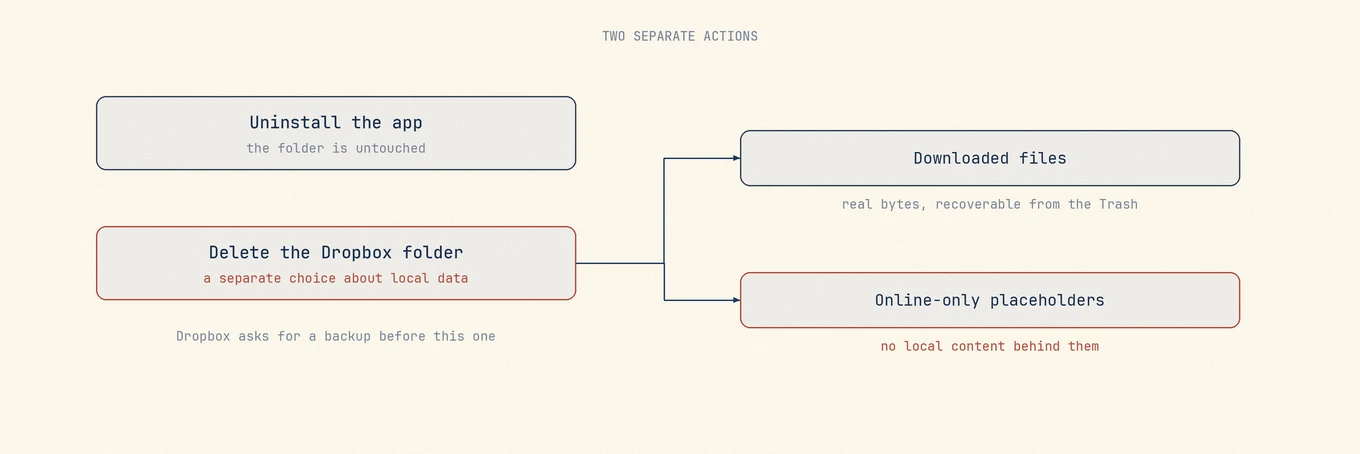
È nello scarto tra le due azioni che nascono gli errori. Rimuovere l'app e rimuovere la cartella Dropbox sembrano un'unica operazione e non lo sono.
Prima di eliminare i file di supporto, confronta la procedura ufficiale attuale di Dropbox. Se il produttore offre un programma dedicato o un comando nell’app, usalo per primo e tratta dopo solo i residui di cui puoi confermare il proprietario.
La disinstallazione lascia i file esattamente dove sono
Esci da Dropbox dalla barra dei menu, poi trascina Dropbox da Applicazioni al Cestino. Questa è l'intera disinstallazione ufficiale e Dropbox dichiara che non eliminerà l'account né rimuoverà la cartella Dropbox dal disco rigido.
La disinstallazione non elimina automaticamente i file già scaricati. Gli elementi solo online, però, non diventano copie locali per il fatto di aver rimosso l'app.
Eliminare la cartella è il passo che richiede un backup
Dropbox propone l'eliminazione della cartella come azione opzionale separata e vi allega un avviso: prima di spostare la cartella Dropbox nel Cestino, assicurati di avere un backup dei tuoi dati in un'altra posizione.
L'avviso riguarda soprattutto i file solo online. Con Smart Sync alcuni elementi sono segnaposto; le cartelle escluse dalla sincronizzazione selettiva non sono presenti in locale. Quindi copiare un segnaposto in locale non copia nulla. Eliminare la cartella mentre quegli elementi non sono mai stati scaricati significa che in locale non c'è nulla da recuperare e l'unica copia rimasta è sull'account che forse stai chiudendo.
Se intendi conservare i file e smettere di usare il servizio, scaricali prima. Crea e verifica una copia indipendente fuori da Dropbox prima di eliminare la cartella Dropbox.
Le versioni recenti di macOS hanno cambiato la posizione dei file
Le versioni recenti di macOS hanno spostato Dropbox sul meccanismo di sistema File Provider, che colloca i contenuti sincronizzati non più in una semplice cartella nella home, ma in una posizione gestita dal sistema che Finder presenta normalmente.
In pratica, un percorso che avevi annotato anni fa potrebbe non essere più dove si trovano i dati e una ricerca manuale di una cartella chiamata Dropbox può non trovare affatto quella vera, oppure trovare un guscio vuoto e far pensare che sia sparito tutto. Controlla dal Finder e non dal percorso, e lascia che la barra laterale ti indichi dove si trova davvero la cartella.
Le parti davvero eliminabili
Con l'app sparita e la cartella gestita, ciò che resta è la solita roba: cache, log, preferenze e un elemento di login che non ha più nulla da avviare. Tutto quell'insieme si può buttare senza problemi.
Dropbox installa anche un'estensione di Finder e, a seconda della versione, un'estensione di sistema. Sono registrate in macOS e non sono file isolati, quindi si rimuovono da Impostazioni di Sistema e non cancellando un file. Se una voce Dropbox rimane nella barra laterale di Finder o nel menu Condividi dopo che il resto è sparito, è per quella registrazione, e un riavvio di solito la risolve.
Controlla cosa resta prima di decidere che manca qualcosa
Due cose valgono la pena di essere verificate. Che nessun processo Dropbox sia ancora in esecuzione e che la cartella che stai guardando sia quella vera e non un punto di montaggio obsoleto.
Mole è utile proprio in questo momento: mostra l'impronta residua dell'app e la dimensione di ogni elemento, così una cartella vuota residua e una cartella da quaranta gigabyte si distinguono a colpo d'occhio invece di aprirle una per una. Ciò che elimini va nel Cestino, e per un client di sync è la scelta predefinita più sicura, perché l'errore che vuoi poter annullare è quello fatto di fretta.
Distinguere i segnaposto dai file reali
L'icona di stato accanto a ogni nome nel Finder te lo dice: se è piena il contenuto è locale, un'icona a nuvola o a contorno indica che l'elemento è un segnaposto e il contenuto è ancora online.
Per un'intera cartella, selezionala e premi Comando I. Il confronto con le dimensioni su Dropbox web è un indizio, non una prova che tutto sia stato scaricato. Verifica lo stato della sincronizzazione e apri offline i file importanti.
Per scaricare tutto, fai clic con il pulsante destro all'interno della cartella Dropbox e scegli Rendi disponibile offline, poi attendi che ogni icona di stato sia piena prima di toccare qualsiasi cosa. Su una connessione ordinaria può richiedere del tempo, e lasciare una cartella di decine di gigabyte a scaricarsi durante la notte è più sicuro che scoprire in seguito di doverla recuperare da un account che stavi per chiudere.