Desinstalar Dropbox sin perder los archivos locales

Dropbox es inusual entre las aplicaciones de Mac: desinstalarlo está pensado para no tocar tus archivos. Dropbox lo indica en sus propias instrucciones y después añade una advertencia sobre lo que ocurre si además borras la carpeta tú mismo.
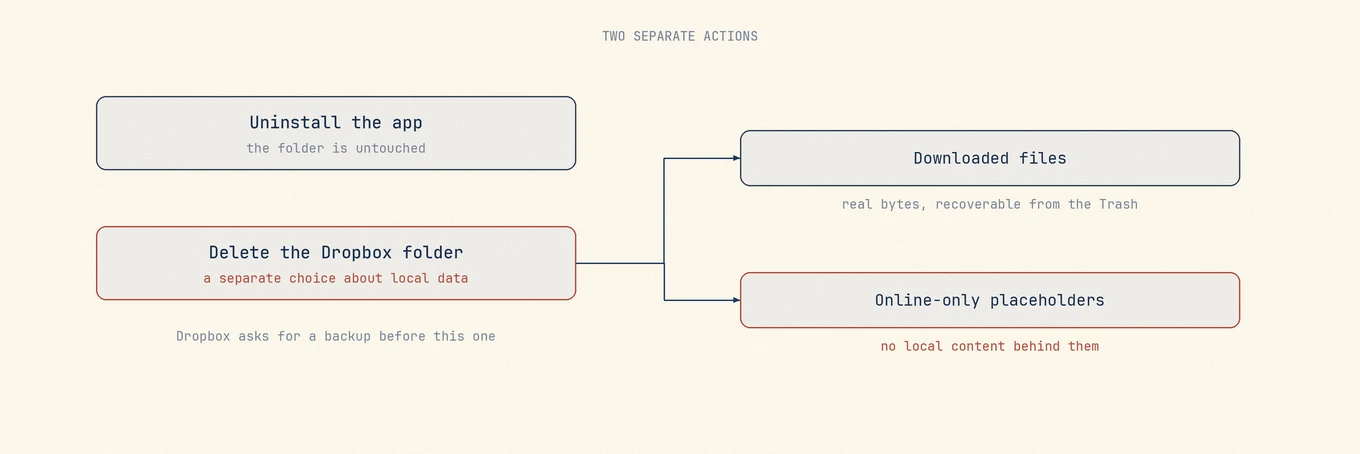
Esa distancia entre las dos acciones es donde se cometen los errores. Quitar la aplicación y quitar tu carpeta de Dropbox parecen una sola tarea y no lo son.
El procedimiento oficial de Dropbox trata la desinstalación y el borrado de la carpeta como acciones distintas. Si quieres conservar los archivos, comprueba primero las descargas y la copia de seguridad.
Desinstalar deja tus archivos exactamente donde están
Sal de Dropbox desde la barra de menús y después arrastra Dropbox desde Aplicaciones a la Papelera. Esa es toda la desinstalación oficial, y Dropbox indica que no eliminará tu cuenta ni quitará la carpeta de Dropbox del disco duro.
Tras desinstalar, la carpeta de Dropbox permanece. Los archivos ya descargados siguen en local; los marcadores solo en línea no se convierten en archivos descargados al quitar la app.
Borrar la carpeta es el paso que exige una copia de seguridad
Dropbox ofrece el borrado de la carpeta como una acción opcional aparte y la acompaña de una advertencia: antes de mover tu carpeta de Dropbox a la Papelera, asegúrate de tener una copia de seguridad de tus datos en otra ubicación.
Esa advertencia cumple un propósito real. La razón son los archivos solo en línea. Si usaste la sincronización selectiva o Smart Sync, algunos elementos de esa carpeta son marcadores de posición en lugar de archivos, y una copia local de un marcador no es copia de nada. Borrar la carpeta mientras esos elementos nunca se han descargado significa que en local no hay de dónde recuperar, y la única copia que queda está en la cuenta que quizás estés cerrando.
Si pretendes conservar los archivos y dejar de usar el servicio, descarga todo primero, guarda una copia en otra ubicación y confirma que los archivos se abren sin Dropbox antes de borrar la carpeta.
macOS moderno cambió dónde están los archivos
Las versiones recientes de macOS movieron Dropbox al mecanismo del sistema File Provider, que pasa el contenido sincronizado de una carpeta simple en tu directorio de inicio a una ubicación gestionada por el sistema que Finder presenta de forma habitual.
En la práctica, esto significa que una ruta que anotaste hace años puede que ya no sea donde están los datos, y revisar a mano una carpeta llamada Dropbox puede pasar por alto la real por completo, o encontrar un cascarón vacío e informar de que todo ha desaparecido. Comprueba en Finder en lugar de por ruta y deja que la barra lateral te diga dónde está realmente la carpeta.
Las partes que son realmente prescindibles
Con la aplicación desinstalada y la carpeta resuelta, lo que queda es lo habitual: cachés, registros, preferencias y un elemento de inicio que ya no tiene nada que abrir. En ese conjunto no hay nada imprescindible.
Dropbox también instala una extensión de Finder y, según la versión, una extensión del sistema. Esas quedan registradas en macOS en lugar de ser archivos sueltos, así que se limpian desde Ajustes del Sistema en lugar de borrar algo. Si una entrada de Dropbox permanece en la barra lateral de Finder o en el menú Compartir cuando todo lo demás ya no está, ese registro es la causa, y un reinicio suele resolverlo.
Comprueba lo que queda antes de decidir que falta algo
Dos cosas merecen confirmación. Que no quede ningún proceso de Dropbox en ejecución, y que la carpeta que estás mirando sea la real y no un punto de montaje obsoleto.
Mole es útil exactamente en este momento: muestra la huella restante de la aplicación y el tamaño de cada elemento, de modo que una carpeta residual vacía y una carpeta con cuarenta gigabytes se distinguen de un vistazo en lugar de abrir cada una. Lo que limpies va a la Papelera, que para un cliente de sincronización es lo correcto por defecto, porque el error que quieres poder deshacer es el que cometes con prisa.
Distinguir marcadores de posición de archivos reales
El icono de estado junto a cada nombre en Finder te lo indica: si está relleno, el contenido es local; un icono de nube o de contorno indica que el elemento es un marcador de posición y el contenido sigue en línea.
Para una carpeta completa, selecciónala y pulsa Comando I; luego compara el tamaño con el que Dropbox muestra en la web. Una diferencia grande significa que la mayor parte no se ha descargado.
Para descargar todo, haz clic derecho dentro de la carpeta de Dropbox y elige Hacer disponible sin conexión; espera a que todos los iconos de estado estén rellenos antes de tocar nada. En una conexión normal esto puede tardar un rato, y dejar una carpeta de decenas de gigabytes durante la noche es más seguro que descubrir después que necesitas recuperarla de una cuenta que estabas a punto de cerrar.