解除安裝 Dropbox 卻不弄丟本機檔案

Dropbox 在 Mac 應用程式裡很特別:解除安裝時,設計上就不會動到同步的檔案。 Dropbox 自己的說明也寫得很清楚,接著又警告:若再進一步自行刪除資料夾,會發生什麼事。
兩個動作之間的落差,正是出錯的地方。移除應用程式與刪除 Dropbox 資料夾感覺像同一件事,其實不是。
開始刪除支援檔案前,先對照 Dropbox 的現行官方解除安裝說明。如果廠商提供自己的解除安裝程式或 App 內命令,應先走那條路徑,再處理能確認擁有者的殘留。
解除安裝後,檔案仍在原處
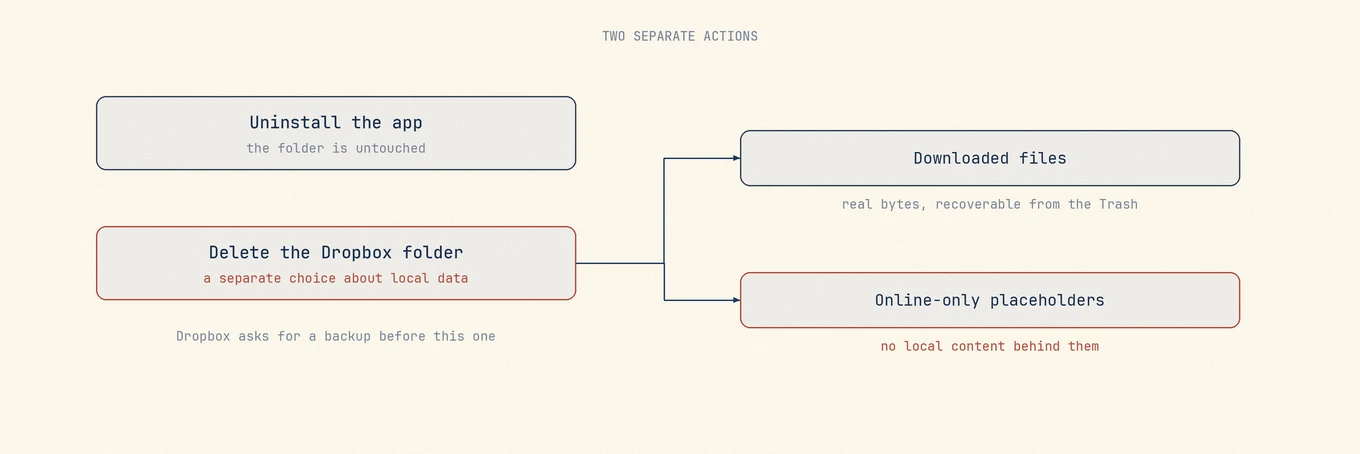
從選單列結束 Dropbox,再把應用程式裡的 Dropbox 拖到垃圾桶。這就是官方完整的解除安裝步驟,Dropbox 也說明不會刪除帳號,也不會從硬碟移除 Dropbox 資料夾。
解除安裝不會清空 Dropbox 資料夾,但不代表所有檔案都已下載到本機,僅線上檔案仍可能只是佔位項目。
刪除資料夾才是需要先備份的那一步
Dropbox 把刪除資料夾當成另一個可選步驟,並附上警告:把 Dropbox 資料夾移到垃圾桶之前,請先確認資料已備份到其他位置。
這則警告主要針對「僅線上」檔案:有些項目只是佔位檔案,不能因為 Finder 顯示名稱,就認為內容已下載。選擇性同步排除的資料夾則可能根本不出現在本機,需要另外確認。刪除前先完整下載要保留的內容,再做獨立備份,不能只依賴可能即將關閉的帳號。
若打算保留檔案並停止使用服務,先全部下載,再複製到 Dropbox 資料夾以外的位置,斷線後抽查備份能否開啟,確認內容完整再刪除原資料夾。
較新的 macOS 改變了檔案的實際位置
近年的 macOS 把 Dropbox 改走系統的 File Provider 機制,同步內容不再放在個人目錄下的一般資料夾,而是移到系統管理的位置,由 Finder 正常呈現。
實務上,多年前記下的路徑可能早已不是資料所在,手動搜尋名為 Dropbox 的資料夾可能完全找不到真正那一個,或只找到空殼就以為全部消失了。請在 Finder 裡確認,不要只靠路徑,讓側邊欄告訴你資料夾實際對應到哪裡。
真正可以丟的殘留
應用程式已移除、資料夾也決定好了之後,再檢查快取、記錄檔、偏好設定和登入項目,確認屬於 Dropbox、沒有仍在使用的元件,也不需要保留設定或診斷記錄後再刪除。
Dropbox 也會安裝 Finder 延伸功能,部分版本還有系統延伸功能,應依原廠說明並配合系統設定處理註冊狀態,而不是只刪檔案。解除安裝後 Finder 側邊欄或分享選單仍有項目,可能與延伸功能註冊或畫面尚未更新有關,先依 Dropbox 的說明檢查,再考慮重新開機。
先確認還留下什麼,再斷定有東西不見了
有兩件事值得確認:沒有 Dropbox 程序仍在執行,以及你眼前的資料夾是真正那一個,而不是過期的掛載點。
Mole 可以在這一步列出相關位置與大小,幫助找到需要檢查的大目錄,但大小不能取代內容與同步狀態檢查。一般本機檔案移到垃圾桶後,在清空前還有取回的機會;同步資料仍需先確認獨立備份,不能只靠垃圾桶還原。
分辨佔位項目與真實檔案
Finder 的同步狀態可以協助分辨本機檔案與僅線上檔案,圖示會隨 Dropbox 和 macOS 版本不同,不能只看是否實心。
Command I 顯示的檔案大小不一定是已下載的實際容量,不能只靠它與網頁版的數字是否相同來確認備份完整。
若要全部下載到本機,在 Dropbox 資料夾內按住 Control 鍵並點按,選擇「設為可離線使用」(Make Available Offline),等 Dropbox 確認下載完成,再複製到獨立的備份位置並檢查。數十 GB 的資料夾可能需要很久,以下載完成狀態為準,不是放一晚就一定完成。