卸载 Dropbox,保留需要的本地文件

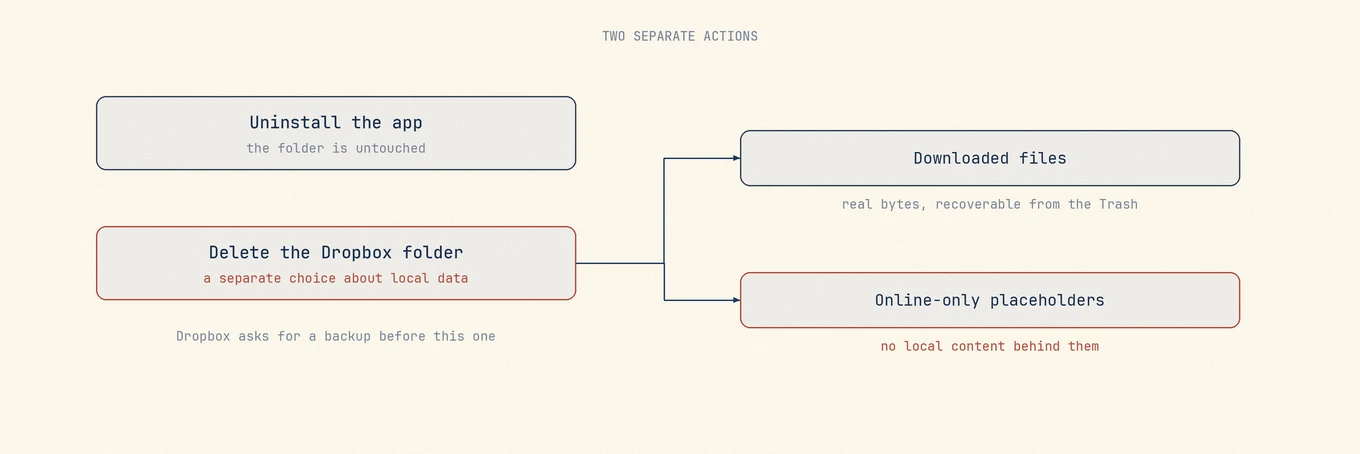
Dropbox 在 Mac 应用里很特别:卸载时按设计不会动到文件。 Dropbox 自己的说明里就是这么写的,接着又补了一句警告,说的是你再往前一步、自己把文件夹也删掉时会发生什么。
两个动作之间的空档才是容易踩坑的地方:卸掉应用和删掉 Dropbox 文件夹感觉像同一件事,其实不是。
开始删除支持文件之前,先对照 Dropbox 的现行官方卸载说明。如果厂商提供自己的卸载器或应用内命令,应先走那条路径,再处理明确属于它的残留。
卸载只会拿走应用,文件原样留着
从菜单栏退出 Dropbox,再把应用程序里的 Dropbox 拖进废纸篓,官方卸载就这些,Dropbox 也写明了不会注销账户,不会从磁盘上删掉 Dropbox 文件夹。
所以卸载应用不会清空 Dropbox 文件夹,但这不代表文件都已下载到本机,仅在线文件仍可能只是占位。
删文件夹这一步才需要备份
Dropbox 把删文件夹单独列为可选操作,并挂了警告:把 Dropbox 文件夹丢进废纸篓之前,先确认数据已备份到别处。
这句警告主要针对仅在线文件:有些条目只是占位文件,不能因为 Finder 能看到名称,就当作内容已经下载。选择性同步排除的文件夹则可能根本不出现在本机,需要另行确认。删除前把要保留的内容下载完整,再做独立备份,不能只依赖可能即将关闭的账号。
若打算留住文件、不再用这个服务,先全部下载下来,再复制到 Dropbox 文件夹之外,断网抽查备份能否打开,确认内容完整后再删原文件夹。
新版 macOS 改了文件存放位置
近几版 macOS 把 Dropbox 迁到了系统的 File Provider 机制上,同步内容不再落在主目录的普通文件夹里,而是由系统托管,Finder 里看起来仍正常。
实际影响是多年前记下的路径可能已经不是数据所在地,靠手动搜名为 Dropbox 的文件夹可能完全错过真正位置,或只找到一个空壳并误以为全没了,用 Finder 看而不是靠路径,让边栏告诉你文件夹实际解析到哪里。
剩下那些可以直接扔
应用卸了、文件夹也做了决定,再检查缓存、日志、偏好设置和登录项,确认属于 Dropbox、没有仍在使用的组件,也不需要保留设置或排障日志后再删。
Dropbox 还会安装 Finder 扩展,部分版本也有系统扩展,应按厂商说明并配合系统设置处理注册状态,而不是只删文件。卸载后 Finder 边栏或共享菜单仍有条目,可能与扩展注册或界面尚未刷新有关,先按 Dropbox 的说明检查,再考虑重启。
先核对还剩什么,再判断有没有丢东西
两件事值得确认:没有 Dropbox 进程还在跑,以及你盯着的那个文件夹是真身,不是过期挂载点。
Mole 可以在这一步列出相关位置和体积,帮助找到需要检查的大目录,但大小不能代替内容与同步状态检查。普通本地文件移入废纸篓后,在清空前还有取回的机会;同步数据仍需先确认独立备份,不能只靠废纸篓恢复。
怎么分辨哪些文件只是占位
Finder 里的同步状态可以帮助区分本地文件与仅在线文件,图标会随 Dropbox 和 macOS 版本变化,不要只凭是否实心判断。
Command I 显示的文件大小不一定是实际已下载的体积,不能仅凭它与网页端的大小是否相同来判断备份完整。
要把内容全部拿到本地,在 Dropbox 文件夹里右键选「设为可离线使用」,等 Dropbox 确认下载完成,再复制到独立的备份位置并检查。几十 GB 的目录可能需要很久,以下载完成状态为准,不是放一晚上就一定好了。
Mole 核对这个应用时会列出什么、又会留下什么,写在 卸载 Dropbox,留下 Dropbox 文件夹。