Desinstalar o Java no Mac: JDKs, restos de JRE e PATH
Há duas perguntas escondidas em "desinstalar o Java no Mac", e responder a errada é como as pessoas acabam com uma toolchain quebrada. A primeira é qual Java você tem. A segunda é o que mais na máquina espera que ele esteja lá.
As instruções da própria Oracle são curtas, e a linha mais importante delas não é um passo. É um aviso sobre um diretório que você deve deixar quieto.
Antes de tocar em um arquivo, rode /usr/libexec/java_home -V. Ele transforma uma instalação vaga de Java
numa lista de JDKs e caminhos reais, e assim você remove uma versão pelo mesmo
gerenciador de pacotes ou instalador que a colocou lá. Os comandos em /usr/bin são
atalhos do sistema, não o runtime que você procura.
Não remova o Java de /usr/bin
O guia atual da Oracle para instalar o JDK no macOS
diz direto: não tente desinstalar o Java removendo as ferramentas Java de
/usr/bin. Esse diretório faz parte do software do sistema, e qualquer mudança é desfeita pela
Apple na próxima atualização do macOS.
Esse é o jeito mais comum de o trabalho dar errado. Digitar which java devolve um
caminho em /usr/bin, que parece a resposta, e não é. No macOS esses são
atalhos que apontam para o runtime que de fato está instalado. Apagá-los remove as
placas, não o prédio, e o macOS as restaura depois de qualquer forma.
Saiba qual Java você está removendo
Um runtime e um kit de desenvolvimento são instalações diferentes, com remoções diferentes.
O JRE da Oracle, o runtime de consumo com o plug-in de navegador e o painel de preferências, fica em três lugares que a Oracle nomeia:
/Library/Internet Plug-Ins/JavaAppletPlugin.plugin
/Library/PreferencePanes/JavaControlPanel.prefPane
~/Library/Application Support/Oracle/Java
Um JDK é separado, instala em /Library/Java/JavaVirtualMachines/ e removê-lo
exige privilégios de administrador. Você pode ter vários lado a lado, o que é normal
e muitas vezes deliberado.
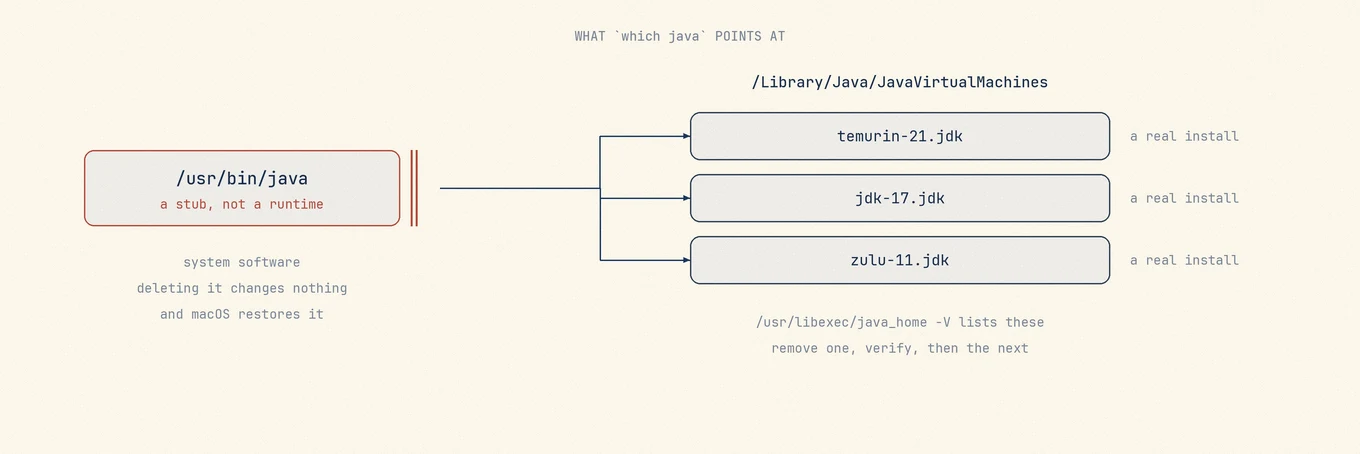
Liste o que está de fato instalado antes de decidir:
/usr/libexec/java_home -V
Isso imprime cada JDK que o sistema conhece, com versão e caminho. Se a lista tiver uma entrada, a escolha é simples. Se tiver quatro, a próxima seção importa.
Remover o JDK errado quebra outros programas
O Java raramente é instalado por ele mesmo. Ferramentas Android, Elasticsearch, launchers do Minecraft, IDEs da JetBrains, ferramentas Apache e vários clientes corporativos de VPN e impressão vêm com uma JVM ou dependem de uma. Alguns trazem a própria cópia e não são afetados. Outros resolvem o que o sistema oferece e param de funcionar quando isso muda.
Se um JDK foi instalado por um gerenciador de pacotes, remova-o do mesmo jeito que chegou. Um
temurin instalado pelo Homebrew sai com brew uninstall, e puxar os arquivos
à mão deixa o banco de pacotes afirmando que ele ainda está lá.
Remova um JDK do jeito suportado
Para um JDK da Oracle instalado a partir de um .pkg, o alvo de remoção documentado pela Oracle é o
diretório correspondente em
/Library/Java/JavaVirtualMachines/ que carrega a versão no nome, e ele precisa de
sudo. Remova uma versão de cada vez e confira as ferramentas que importam para você antes
de remover a próxima.
Depois, /usr/libexec/java_home -V não deve mais listá-lo, e qualquer
JAVA_HOME que você definiu à mão num perfil de shell agora aponta para o nada. Essa variável é
a segunda causa mais comum de uma toolchain que falha depois de uma remoção limpa.
Confira antes de fechar o Terminal
/usr/libexec/java_home -V
java -version
O primeiro mostra o que resta. O segundo ou informa uma versão ou diz que nenhum runtime está instalado, o que numa máquina que você queria limpar é a resposta correta, não um erro.
Onde uma visão da pegada ajuda
Os resíduos do Java são pequenos, espalhados e sem graça: caches, preferências, um plug-in, um painel de preferências. A parte interessante é o inventário, e o Terminal já dá isso. Se você prefere ver a pegada inteira de um JDK, ou dos apps que embutem um, numa única lista com tamanhos, o Mole faz isso sem pedir que você saiba os caminhos de antemão.
Três lugares para conferir depois
O primeiro é o perfil do shell. Um JAVA_HOME escrito à mão em ~/.zshrc ou
~/.zprofile não sai junto com o JDK. Ele continua apontando para um caminho que não
existe mais, e todo shell novo herda a variável quebrada. Remova a linha,
ou troque por export JAVA_HOME=$(/usr/libexec/java_home) para ela seguir
o que o sistema tiver.
O segundo são as IDEs. Ferramentas da JetBrains e o Android Studio registram um caminho de JDK específico por projeto e não acompanham uma mudança do sistema, o que aparece como um projeto que não compila enquanto a linha de comando está bem.
O terceiro é qualquer coisa que um gerenciador de pacotes instalou.
brew list | grep -i -E 'jdk|temurin|zulu|openjdk' mostra o que veio do Homebrew.
Esses saem com brew uninstall. Apagar os diretórios à mão deixa
o banco de pacotes acreditando que ainda estão instalados.