Désinstaller complètement une app Mac sans perdre ses données
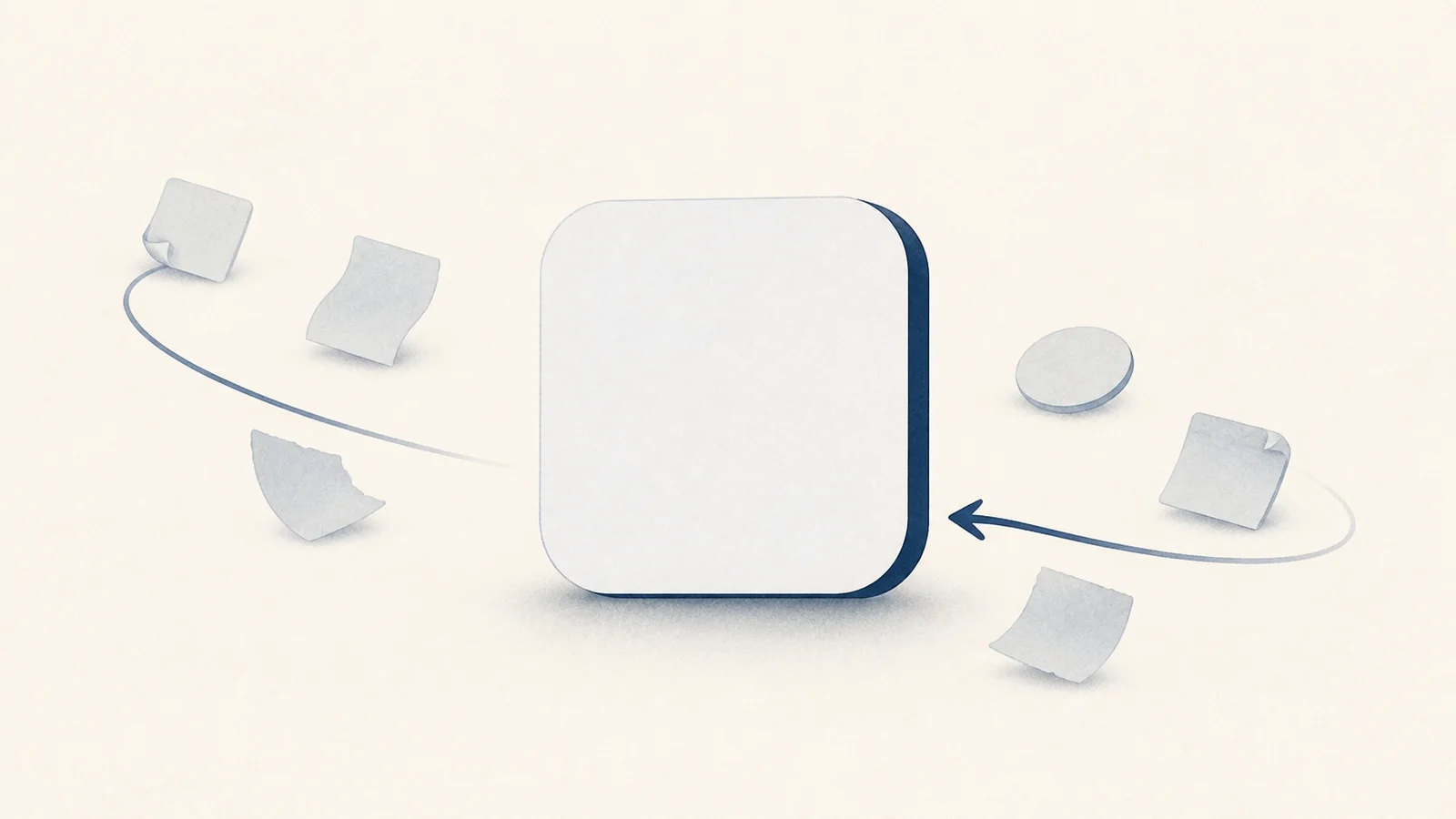
Glisser une application autonome vers la Corbeille peut suffire pour une désinstallation complète. D’autres applications installent des assistants, des pilotes, des extensions système, des éléments d’ouverture, des conteneurs partagés ou de grandes bases de données utilisateur. L’objectif n’est pas de supprimer chaque nom de fichier qui ressemble au fournisseur ; il s’agit de retirer le logiciel sans supprimer des documents ou des données partagées qu’une autre application possède encore.
Voici où chercher les résidus courants, comment les examiner et ce qu'un désinstalleur peut vous éviter de faire à la main.
Pour une app simple, enregistrez votre travail, quittez-la, puis choisissez Finder › Applications › Fichier › Placer dans la Corbeille. Gardez-la dans la Corbeille pendant que vous vérifiez fichiers, autres apps, appareils et synchronisation. S’il existe pilote, extension, utilitaire ou licence, utilisez d’abord la procédure du fournisseur.
À décider d’abord : le Finder ou le désinstalleur du fournisseur ?
Les clients VPN, les antivirus, les pilotes audio, les logiciels de virtualisation, les clients de synchronisation cloud, les outils pour périphériques d’entrée et les applications avec extensions système doivent être retirés via leur désinstalleur intégré ou fourni par l’éditeur. Ce flux peut désactiver les extensions, décharger les services privilégiés et supprimer les reçus dans un ordre que le Finder ne peut pas déduire. Exportez les réglages ou les données locales avant de commencer, et vérifiez si un abonnement ou une autorisation d’appareil doit être libéré séparément. Le guide de désinstallation d’Apple privilégie également le désinstalleur propre à l’application lorsqu’il en existe un, et précise que supprimer une application n’annule pas son abonnement ni ne retire les documents créés avec elle.
Si macOS indique que l’app est utilisée
Quittez-la normalement afin qu’elle enregistre son état et ferme ses bases. Si elle ne répond pas, utilisez menu Apple › Forcer à quitter, en sachant que les changements non enregistrés peuvent être perdus. Si elle reste utilisée, redémarrez et réessayez avant de la rouvrir. Le guide Finder d’Apple recommande le mode sans échec si le problème persiste.
Traitez séparément documents et abonnements
Supprimer l’app ne supprime pas les documents créés et n’annule pas un abonnement. Dans l’App Store, ouvrez votre nom › Réglages du compte › Abonnements › Gérer. Le guide Apple détaille l’annulation. Un abonnement acheté au fournisseur se gère sur son compte.
Le bundle de l’application n’est qu’une couche
Une application Mac est un bundle (le fichier .app), mais la plupart des applications écrivent aussi des données en dehors de ce bundle dès leur premier lancement : préférences, caches, fichiers de support, et parfois un élément d’ouverture ou un agent en arrière-plan. Supprimer le .app retire le programme, pas la trace qu’il a laissée dans vos dossiers Library. Cette trace, c’est ce que l’on appelle les restes ou résidus d’application.

Pour une petite application, le reste peut se limiter à quelques préférences sans conséquence. Un navigateur, un jeu, un outil de développement ou une application multimédia peut laisser des gigaoctets de données contrôlées par l’utilisateur. La taille seule ne distingue pas un cache jetable des profils, projets, messages, plug-ins ou contenus téléchargés.
Connaissez les dossiers Library, mais ne supprimez pas d’après l’emplacement seul
Beaucoup de restes ordinaires par utilisateur se trouvent dans votre dossier Library utilisateur, masqué par défaut. Les logiciels intégrés au système peuvent aussi installer des éléments sous /Library, ce qui est une raison de plus d’utiliser leur désinstalleur plutôt que de chercher à l’échelle du système. Dans le Finder, maintenez Option et ouvrez le menu Aller pour afficher Bibliothèque. Les emplacements utilisateur habituels sont :
~/Library/Application Support/: les principales données de support de l’application, souvent le reste le plus volumineux.~/Library/Caches/: les fichiers de cache créés par l’application pour la rapidité.~/Library/Preferences/: les fichiers de réglages (.plist) de l’application.~/Library/Containers/et~/Library/Group Containers/: les données des applications en bac à sable.~/Library/Logs/: les fichiers journaux de l’application.~/Library/Saved Application State/: l’état des fenêtres et de la session.~/Library/LaunchAgents/: les assistants en arrière-plan qui relancent l’application ou ses services à l’ouverture de session.
Les applications en bac à sable peuvent conserver des données dans un conteneur et les partager via des conteneurs de groupe. Ne retirez jamais un conteneur de groupe tant que vous n’avez pas identifié chaque application et chaque extension qui l’utilise. Le supprimer pour une application retirée peut effacer des données d’une autre application du même développeur.
~/Library/HTTPStorages/ peut aussi contenir le stockage Web et réseau de certaines apps. Le nom ou l’emplacement ne prouve pas la propriété.
Servez-vous de l’identifiant de bundle comme preuve
Les résidus sont difficiles à repérer à l’œil, car beaucoup portent l’identifiant de bundle de l’application, une chaîne au format DNS inversé comme com.spotify.client, plutôt que son nom affiché. Récupérez d’abord l’identifiant :
osascript -e 'id of app "Spotify"'
mdls -name kMDItemCFBundleIdentifier -r /Applications/Spotify.app
Utilisez ensuite l’identifiant et le nom du fournisseur comme indices de recherche :
find ~/Library -maxdepth 4 \( -iname "*spotify*" -o -iname "*com.spotify*" \) -print 2>/dev/null
Les résultats de recherche sont des candidats, pas des preuves. Inspectez le contenu de chaque chemin, l’application propriétaire et son rôle. Les préférences peuvent être interrogées avec defaults, mais supprimer un domaine de préférences est facultatif et empêche une réinstallation avec les anciens réglages. Conservez-le lorsque l’espace est négligeable ou qu’une réinstallation future est plausible.
Le guide des chemins Finder explique comment afficher Bibliothèque avec Option ou Aller au dossier. Les conteneurs de groupe peuvent être partagés par plusieurs apps et extensions, comme l’explique la documentation App Group. Ne les supprimez pas avant d’avoir identifié tous les participants.
Vérifiez les éléments d’ouverture et extensions
Ouvrez menu Apple › Réglages Système › Général › Ouverture et extensions. Suivez le guide Apple pour les éléments ordinaires. Les extensions système et pilotes doivent être désactivés par l’app propriétaire selon la documentation développeur.
Une séquence manuelle prudente
- Exportez les données uniques et confirmez une sauvegarde à jour.
- Consultez les instructions de désinstallation du fournisseur et suivez-les pour les logiciels avec assistants, extensions, pilotes ou état de licence.
- Quittez l’application et ses assistants visibles via l’application ou le Moniteur d’activité.
- Déplacez un simple
.appvers la Corbeille, puis examinez les correspondances exactes de bundle et de fournisseur dans Library. Séparez le cache des profils, projets, bases de données et conteneurs partagés. - Désactivez les éléments d’ouverture restants du fournisseur via Réglages Système › Général › Ouverture et extensions. Ne devinez pas un libellé launchd à partir du nom d’un fichier plist.
- Redémarrez uniquement lorsqu’une extension ou un désinstalleur du fournisseur le demande. Testez les applications liées, types de fichiers, périphériques et la synchronisation avant de vider la Corbeille.
Cela fonctionne, mais c’est lent et source d’erreurs. Les noms d’application et de développeur ne correspondent pas toujours aux noms de dossiers, les données en bac à sable sont enfouies, et il est facile de supprimer le mauvais fichier ou de manquer celui qui compte.
Gardez les éléments dans la Corbeille pendant la vérification. Le guide Corbeille permet de remettre un élément avant de la vider, après quoi la suppression est définitive.
Utilisez le guide du produit
- Désinstaller Google Chrome
- Désinstaller Docker Desktop
- Désinstaller Adobe Creative Cloud
- Désinstaller Microsoft Office
- Désinstaller Homebrew
Un outil de revue réduit la recherche, pas le jugement

Un désinstalleur dédié peut résoudre l’identifiant de bundle et rassembler les correspondances probables dans Library. Mole affiche ces candidats et leurs tailles avant la suppression, valide les chemins et utilise la Corbeille pour les fichiers ordinaires. Cela réduit le travail de recherche, sans pour autant remplacer un désinstalleur du fournisseur ni rendre un conteneur partagé jetable. La revue reste partie intégrante de la désinstallation, pas un simple écran de confirmation décoratif.
Sous le capot : la découverte ne doit pas devenir une suppression
Facultatif, mais cela montre pourquoi l’ordre et la validation comptent ici. Le CLI et l’application native utilisent des implémentations séparées, mais les deux découpent le travail en découverte, revue et exécution confirmée. La séquence ci-dessous suit le chemin de l’application native.
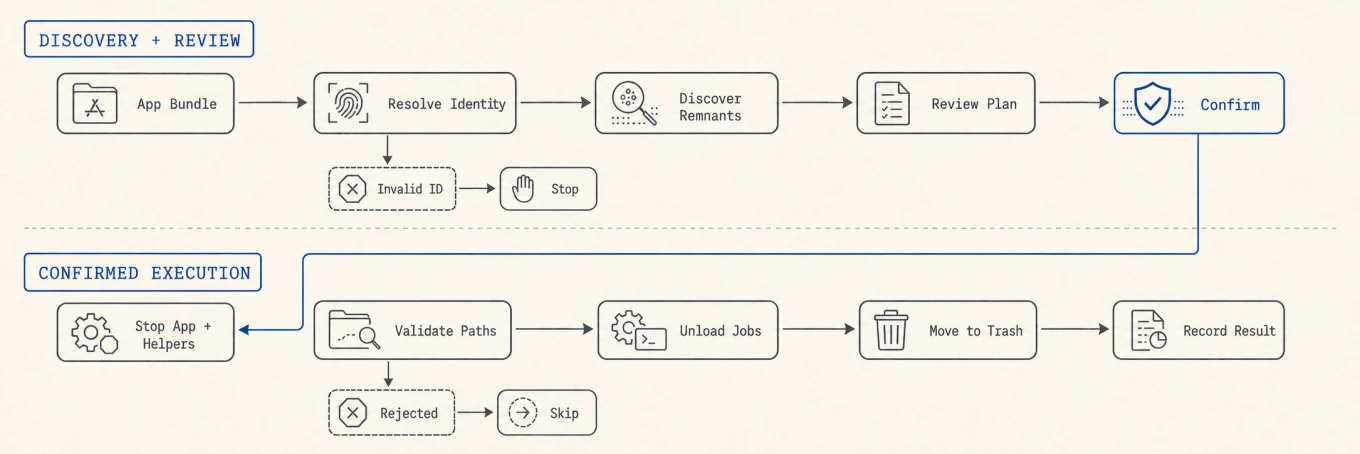
L’identifiant de bundle n’est accepté qu’en forme reverse-DNS avant de pouvoir piloter une correspondance dérivée du bundle, de sorte qu’une entrée mal formée ne peut élargir un motif de recherche. Le scanner lit aussi les identifiants d’éléments d’ouverture intégrés dans leurs fichiers Info.plist au lieu de deviner à partir des noms de fichiers. Une fois le plan complet approuvé, l’application quitte la cible et arrête ses assistants exacts. Un élément d’ouverture n’est déchargé qu’après l’approbation de PathGuard, et DeletionExecutor valide à nouveau chaque URL avant d’appeler la couche Corbeille. Les chemins manquants, protégés ou refusés deviennent des sauts explicites plutôt qu’une suppression partielle silencieuse.
La règle sûre à retenir
Utilisez le désinstalleur du fournisseur pour les logiciels intégrés au système. Pour une application autonome, retirez le bundle, puis examinez les restes exacts par identité et type de données. Préservez les documents, profils, bases de données et conteneurs de groupe jusqu’à ce que la propriété soit prouvée. Laissez les suppressions dans la Corbeille le temps de vérifier les applications et services liés, et ne la videz qu’après que le Mac se comporte encore comme prévu.