Désinstaller Office sur Mac sans perdre le courrier Outlook

Microsoft publie une procédure de désinstallation complète d'Office sur Mac, et elle fonctionne. Le point qui mérite qu'on s'y arrête est une seule phrase au milieu de celle-ci : trois des dossiers qu'elle vous demande de supprimer contiennent votre courrier Outlook.
Microsoft le dit clairement. La plupart des guides qui reproduisent la liste de dossiers ne le font pas, et la liste est assez longue pour qu'au moment d'atteindre ces trois-là vous supprimiez en pilote automatique.
Avant de supprimer les fichiers de support, comparez avec la procédure officielle actuelle de Microsoft Office. Si l’éditeur fournit son propre programme ou une commande dans l’app, utilisez-le d’abord, puis ne traitez que les résidus dont le propriétaire est établi.
Les trois dossiers qui ne sont pas des restes
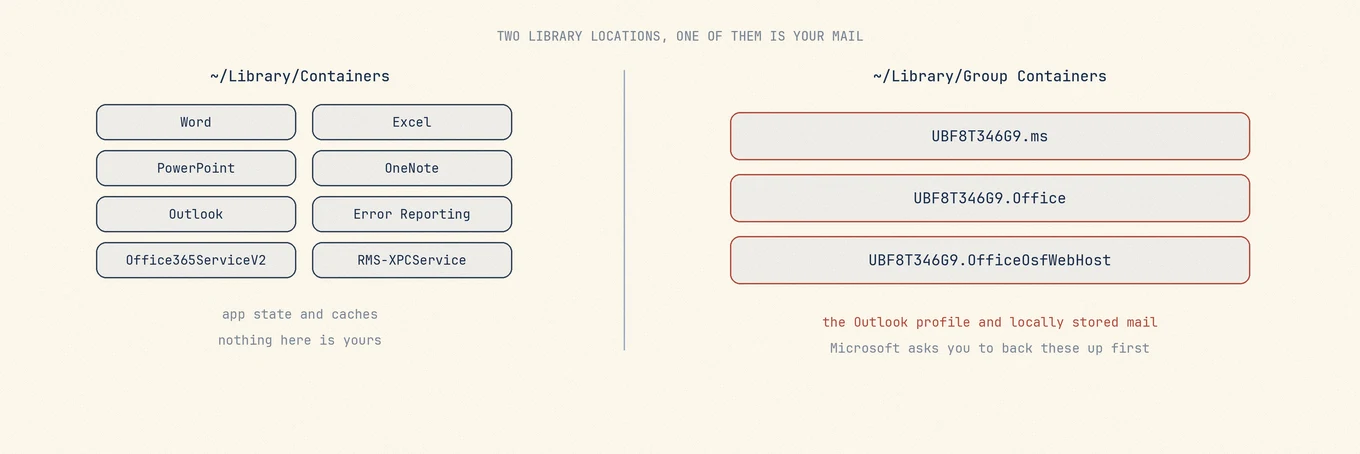
Office conserve son état à deux endroits sous votre Bibliothèque, et c'est le second qui présente le risque.
~/Library/Containers contient un dossier par application : Microsoft Word, Microsoft Excel, Microsoft PowerPoint, Microsoft OneNote, Microsoft Outlook, plus des dossiers de service comme Microsoft Error Reporting et com.microsoft.Office365ServiceV2.
~/Library/Group Containers contient trois dossiers partagés : UBF8T346G9.ms, UBF8T346G9.Office et UBF8T346G9.OfficeOsfWebHost.
L'instruction de Microsoft pour ce second ensemble comporte son propre avertissement : les données Outlook seront supprimées lorsque vous déplacerez ces trois dossiers vers la Corbeille, et vous devriez les sauvegarder avant de les supprimer.
Avec IMAP et Exchange, les messages peuvent être téléchargés à nouveau s’ils ont été synchronisés et restent sur le serveur. Vérifiez les messages importants dans le webmail. Les dossiers « Sur mon ordinateur », les messages jamais synchronisés et les contenus importés d’un .olm peuvent être les seules copies si vous n’avez pas de sauvegarde séparée.
Copiez-les avant de désinstaller l'application
La précaution ne prend qu'une minute. Dans le Finder, appuyez sur Commande Maj G, allez dans ~/Library/Group Containers, et copiez les trois dossiers UBF8T346G9 quelque part en dehors de votre Bibliothèque, par exemple sur un disque externe ou dans un dossier sur le Bureau.
Faites-le pendant qu'Office est encore installé et fermé. Une copie réalisée ensuite est une copie de ce qu'il en reste, ce qui n'est pas la même chose.
Suivez ensuite l'ordre de Microsoft
Quittez d'abord toutes les applications Office. Déplacez les applications d'Applications vers la Corbeille. Supprimez ensuite les dossiers Containers, puis les trois dossiers Group Containers. Microsoft termine en retirant les icônes du Dock et en redémarrant.
Le redémarrage compte plus qu'il n'y paraît. Office exécute des services en arrière-plan et un processus de reporting qui maintiennent des fichiers ouverts, et supprimer des dossiers alors qu'un processus est encore actif laisse une suppression partielle sans message d'erreur.
Se déconnecter est une action distincte de la désinstallation
Supprimer les applications ne libère pas la licence de votre compte Microsoft, et cela n'annule pas un abonnement. Si la raison de la désinstallation est de déplacer Office vers un autre Mac, désactivez aussi du côté du compte ; si la raison est la facturation, annulez l'abonnement dans votre compte. Ni l'un ni l'autre ne se produit du seul fait que les fichiers ont disparu.
Ce qu'il est sûr de supprimer ensuite
Une fois les applications et leurs conteneurs partis, le reste n'a rien d'exceptionnel : plists de préférences, caches, état d'application enregistré et reçus. Rien de tout cela ne contient ce que vous avez créé. C'est aussi la partie à laquelle les gens consacrent le plus de temps, ce qui est à l'envers. Les cinq minutes sont mieux employées à la copie de la section précédente.
Les collections de polices sont la seule exception digne de vérification. Office installe des polices, et si vous les avez utilisées dans des documents que d'autres personnes ouvriront, retirer Office retire les polices dont ces documents ont besoin.
La liste est assez longue pour que sa lecture compte
La désinstallation n'est pas difficile. Elle est fastidieuse, et la monotonie est ce qui fait que les gens arrêtent de lire à mi-chemin d'une liste de neuf dossiers qui commencent tous par Microsoft. Les trois qui comptent ressemblent exactement aux six qui ne comptent pas.
C'est pourquoi il vaut mieux avoir toute l'empreinte sous les yeux d'un seul coup. Mole l'énumère avec une taille à côté de chaque entrée, de sorte qu'un conteneur de reporting d'erreurs de 40 Mo et un stockage de courrier de 12 Go se distinguent d'un coup d'œil, sans avoir à les ouvrir. Tout ce que vous effacez est récupérable depuis la Corbeille, ce qui sur une liste aussi longue est le filet de sécurité qui compte.
Savoir si votre courrier est sur le serveur
Vérifiez le type de compte, l'état de synchronisation et les copies sur le serveur avant de supprimer les données locales.
Avec IMAP et Exchange, les messages déjà synchronisés peuvent être téléchargés à nouveau. Vérifiez les messages importants dans le webmail et sauvegardez les contenus locaux ou non synchronisés. Avec POP, les réglages déterminent si les messages restent sur le serveur ou sont supprimés après réception. Sauvegardez séparément « Sur mon ordinateur » et les contenus importés depuis un fichier .olm.
Vérifiez le type de compte et les dossiers stockés localement dans Outlook. Si votre version propose l’export au format .olm, lancez-le manuellement et enregistrez le fichier hors de la Bibliothèque. Vérifiez qu’il contient les données nécessaires. Si l’export n’est pas proposé, conservez les originaux et consultez la procédure Microsoft correspondant à votre version avant toute suppression.