Outlook のメールを失わずに Mac の Office を削除する
Microsoft は Mac 向け Office の完全なアンインストール手順を公開しており、その手順自体は有効です。気をつけて読みたいのは、手順の途中にある一文だけです。削除を求められているフォルダのうち 3 つに、Outlook のメールが入っています。
Microsoft 自身がはっきりそう書いています。フォルダ一覧を転載している多くのガイドでは触れられていません。一覧が長いため、その 3 つに到達する頃には、読み飛ばしながら削除している状態になりがちです。
サポートファイルを削除する前に、Microsoft Office の現在の公式アンインストール手順を確認してください。専用アンインストーラやアプリ内コマンドがある場合はそれを先に使い、所有者を確認できる残留物だけを後で扱います。
消し残しではない 3 つのフォルダ
Office はライブラリ配下の 2 か所に状態を保持しており、リスクがあるのは後者です。
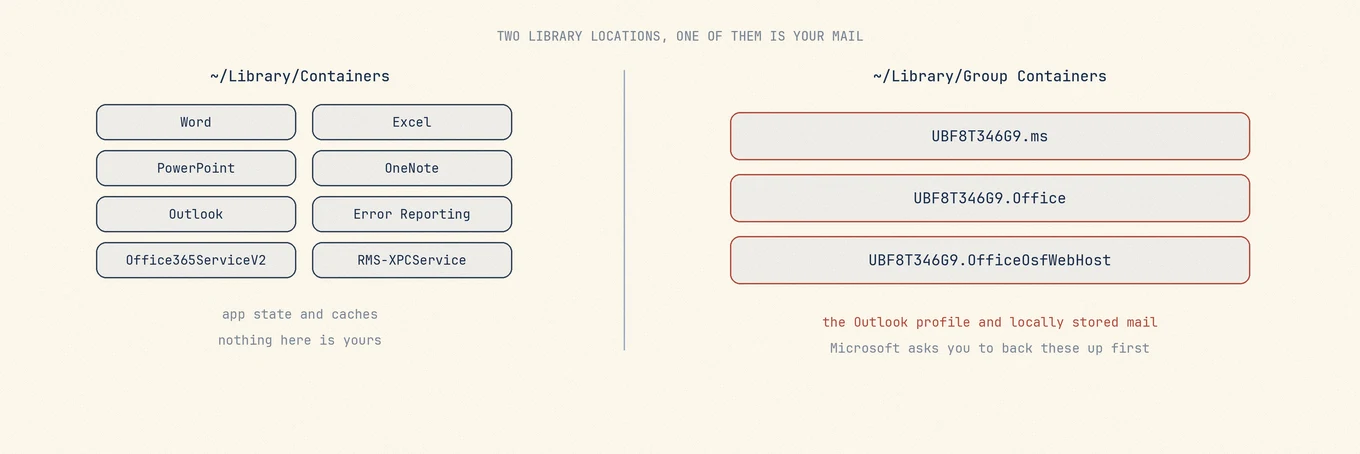
~/Library/Containers にはアプリごとのフォルダがあります。Microsoft Word、Microsoft Excel、Microsoft PowerPoint、Microsoft OneNote、Microsoft Outlook、さらに Microsoft Error Reporting や com.microsoft.Office365ServiceV2 といったサービス用フォルダです。
~/Library/Group Containers には 3 つの共有フォルダがあります。UBF8T346G9.ms、UBF8T346G9.Office、UBF8T346G9.OfficeOsfWebHost です。
Microsoft の指示では、この 2 つ目のセットにだけ特別な警告が付いています。その 3 つのフォルダをゴミ箱へ移すと Outlook のデータが削除されるため、削除前にバックアップしてください、という内容です。
IMAP や Exchange で同期済みかつサーバーに残っているメールは、再インストール後に通常は再ダウンロードできます。一方、ローカルフォルダ、未アップロードのアーカイブメール、取り込んだ .olm は、ローカルにしかない可能性があります。アカウントの種類だけでは、コピーの有無は判断できません。
アプリを消す前にコピーする
Finder で Command + Shift + G を押し、~/Library/Group Containers を開き、3 つの UBF8T346G9 フォルダをライブラリの外、たとえば外付けディスクやデスクトップ上のフォルダへコピーします。コピーが完了し、内容を確認してから先へ進んでください。
これは Office がまだインストールされていて、かつ終了している状態で行います。消したあとに取ったコピーは、すでに欠けた状態のコピーにすぎず、元と同じではありません。
そのうえで Microsoft の順番に従う
まずすべての Office アプリを終了します。アプリケーションからアプリをゴミ箱へ移します。次に Containers フォルダを削除し、続いて 3 つの Group Containers フォルダを削除します。Microsoft の手順は、Dock からアイコンを外し、再起動して終わります。
Office のバックグラウンドサービスやエラー報告用プロセスが、ファイルを使用している場合があります。関連するアプリを終了し、公式の手順でアンインストールと再起動を済ませてから、残った項目を確認してください。アプリのアイコンが消えただけでは判断できません。
サインアウトはアンインストールとは別の操作
アプリを削除しても、Microsoft アカウントからライセンスが解放されるわけではなく、サブスクリプションが解約されるわけでもありません。別の Mac へ Office を移すためにアンインストールする場合は、アカウント側でも無効化してください。請求を止めたい場合は、アカウントでサブスクリプションを解約してください。ファイルがなくなっても、どちらも自動では行われません。
その後に消してよいもの
アプリとコンテナを処理したら、環境設定の plist、キャッシュ、保存されたアプリの状態、インストールのレシートを確認します。関連するアプリと内容を確かめてから削除し、Microsoft で始まる名前だけを理由に消さないでください。残ったファイルを急いで消すより、メールのバックアップを優先しましょう。
フォントも確認が必要です。Office が提供するフォントを既存の文書で使っている場合、フォントを含むアプリやサポートファイルを削除する前に、その文書で引き続き利用できるかを確かめてください。
一覧が長いからこそ、読むことに意味がある
アンインストールは難しくありません。手間がかかるだけです。そして手間こそが、名前がすべて Microsoft で始まる 9 つのフォルダの一覧を途中までしか読まなくさせる原因です。重要な 3 つは、そうでない 6 つと見た目が同じです。
そこで、候補を一覧で確認できると便利です。Mole はパスとサイズを表示します。40 MB のエラー報告用コンテナと 12 GB のメールストアはサイズが違いますが、サイズだけで中身は判断できません。通常のファイルはゴミ箱に残っていれば取り出せますが、メールストアは削除前に別途バックアップしてください。
メールがサーバー上にあるかどうかの見分け方
アカウントの種類と Outlook の設定を確認し、サーバーに実際に残っているメールと照合してください。
IMAP と Exchange で同期済みかつサーバーに残っているメールは、再サインイン後に通常は再ダウンロードできます。未同期の内容は別途バックアップが必要です。POP でサーバーのコピーを残すかどうかは設定次第で、Microsoft の同期説明にも、コピーを保持する設定や一定期間後に削除する設定が記載されています。「On My Computer」やインポートした過去のメールはローカルにしかない可能性があるため、先に書き出してください。
Outlook のアカウント設定で種類を確認し、サイドバーのローカルフォルダも調べます。.olm のエクスポートに対応する Outlook では、手動で書き出してください。書き出し項目が見つからない場合は、元のデータを残したまま、使用中のバージョンに関する Microsoft の案内を確認します。書き出したファイルは Library の外に保存し、読み取れることを確認してください。これから削除するフォルダには置かないでください。