Office für Mac deinstallieren und Outlook-Mails behalten

Microsoft veröffentlicht eine vollständige Deinstallationsanleitung für Office auf dem Mac, und sie funktioniert. An einer Stelle lohnt es sich, genauer hinzuschauen: ein einzelner Satz in der Mitte – drei der Ordner, die Sie löschen sollen, enthalten Ihre Outlook-Mails.
Microsoft sagt das klar. Die meisten Anleitungen, die die Ordnerliste übernehmen, tun das nicht, und die Liste ist lang genug, dass Sie beim Erreichen dieser drei bereits gedankenlos löschen.
Prüfen Sie vor dem Löschen von Supportdateien die aktuelle offizielle Deinstallationsanleitung für Microsoft Office. Bietet der Hersteller ein eigenes Werkzeug oder einen App-Befehl an, verwenden Sie diesen zuerst und behandeln danach nur eindeutig zugehörige Reste.
Die drei Ordner, die mehr sind als Überreste
Office speichert seinen Zustand an zwei Stellen unter Ihrer Library, und in der zweiten liegt das Risiko.
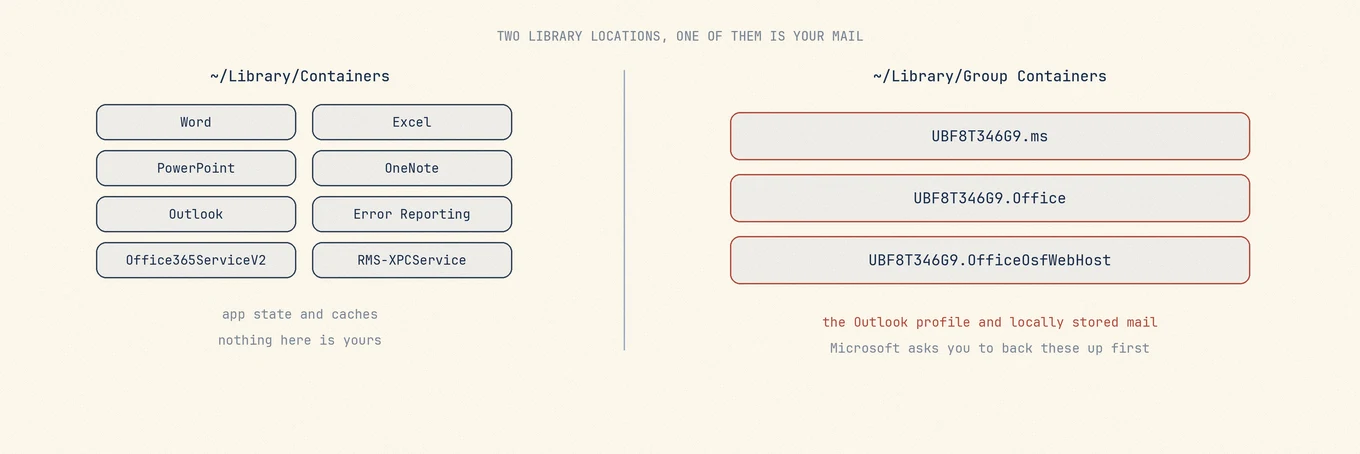
~/Library/Containers enthält einen Ordner pro App: Microsoft Word, Microsoft Excel, Microsoft PowerPoint, Microsoft OneNote, Microsoft Outlook, plus Service-Ordner wie Microsoft Error Reporting und com.microsoft.Office365ServiceV2.
~/Library/Group Containers enthält drei freigegebene Ordner: UBF8T346G9.ms, UBF8T346G9.Office und UBF8T346G9.OfficeOsfWebHost.
Microsofts Anweisung für diese zweite Gruppe enthält eigens eine Warnung: Outlook-Daten werden entfernt, wenn Sie diese drei Ordner in den Papierkorb legen, und Sie sollten sie sichern, bevor Sie sie löschen.
Bei IMAP und Exchange lassen sich Nachrichten erneut laden, sofern sie vollständig synchronisiert wurden und noch auf dem Server liegen. Prüfen Sie wichtige Mails im Webmail. Ordner unter „Auf meinem Computer“, nie synchronisierte Nachrichten und importierte .olm-Inhalte können die einzige Kopie sein, wenn Sie kein separates Backup haben.
Vor dem Entfernen der App herauskopieren
Der sichere Schritt dauert eine Minute. Drücken Sie im Finder Befehl-Umschalt-G, gehen Sie zu ~/Library/Group Containers und kopieren Sie die drei UBF8T346G9-Ordner an einen Ort außerhalb Ihrer Library, etwa auf eine externe Festplatte oder in einen Ordner auf dem Schreibtisch.
Tun Sie das, solange Office noch installiert und beendet ist. Eine Kopie danach ist eine Kopie von dem, was übrig geblieben ist, und das ist nicht dasselbe.
Danach Microsofts Reihenfolge befolgen
Beenden Sie zuerst jede Office-App. Legen Sie die Apps aus Programme in den Papierkorb. Entfernen Sie dann die Containers-Ordner, danach die drei Group-Containers-Ordner. Microsoft schließt ab mit dem Entfernen der Symbole aus dem Dock und einem Neustart.
Der Neustart ist wichtiger, als es scheint. Office führt Hintergrunddienste und einen Reporting-Prozess aus, die Dateien geöffnet halten. Ordner unter einem laufenden Prozess zu entfernen hinterlässt eine unvollständige Löschung und keine Fehlermeldung.
Abmelden ist eine separate Aktion zur Deinstallation
Das Entfernen der Apps gibt die Lizenz in Ihrem Microsoft-Konto nicht frei und kündigt kein Abonnement. Wenn Sie Office deinstallieren, um es auf einen anderen Mac zu verschieben, deaktivieren Sie es auch kontoseitig; wenn es um die Abrechnung geht, kündigen Sie das Abonnement in Ihrem Konto. Beides geschieht nicht allein dadurch, dass die Dateien weg sind.
Was danach sicher entfernt werden kann
Sobald die Apps und ihre Container weg sind, ist der Rest der übliche Ballast: Einstellungs-plists, Caches, gespeicherter Anwendungszustand und Receipts. Nichts davon enthält etwas, was Sie erstellt haben. Es ist auch der Teil, dem die Leute die meiste Zeit widmen – und genau das kehrt die Prioritäten um. Die fünf Minuten investieren Sie besser in die Kopie aus dem vorherigen Abschnitt.
Schriftensammlungen sind die eine Ausnahme, die es zu prüfen lohnt. Office installiert Schriften, und wenn Sie sie in Dokumenten verwendet haben, die andere öffnen werden, entfernt die Deinstallation von Office die Schriften, auf die diese Dokumente angewiesen sind.
Die Liste ist lang genug, dass Lesen zählt
Die Deinstallation ist nicht schwierig. Sie ist mühsam, und genau diese Mühsal bringt Leute dazu, mitten in einer Liste von neun Ordnern, die alle mit Microsoft beginnen, mit dem Lesen aufzuhören. Die drei, auf die es ankommt, sehen genauso aus wie die sechs, auf die es nicht ankommt.
Genau deshalb lohnt es sich, den gesamten Fußabdruck auf einmal vor sich zu haben. Mole zählt ihn mit einer Größe neben jedem Eintrag auf, sodass ein 40-MB-Error-Reporting-Container und ein 12-GB-Mail-Store durch Hinsehen unterschieden werden, nicht durch Öffnen. Was Sie löschen, ist aus dem Papierkorb wiederherstellbar, und bei einer so langen Liste ist das das Sicherheitsnetz, auf das es ankommt.
Erkennen, ob die Mail auf dem Server liegt
Prüfen Sie Kontotyp, Synchronisierungsstatus und Serverkopien, bevor Sie lokale Daten löschen.
Bei IMAP und Exchange lassen sich bereits synchronisierte Nachrichten erneut herunterladen. Prüfen Sie wichtige Mails im Webmail und sichern Sie lokale oder noch nicht synchronisierte Inhalte. Bei POP hängt die Serverkopie von den Einstellungen ab: Nachrichten können dort bleiben oder nach dem Abruf gelöscht werden. Sichern Sie „Auf meinem Computer“ und importierte .olm-Inhalte unabhängig vom Konto.
Prüfen Sie in Outlook den Kontotyp und die lokal gespeicherten Ordner. Unterstützt Ihre Version den Export als .olm-Datei, starten Sie ihn selbst und speichern Sie die Datei außerhalb der Library. Prüfen Sie anschließend, ob sie die benötigten Inhalte enthält. Fehlt die Exportfunktion, behalten Sie die Originaldaten und prüfen Sie Microsofts Anleitung für Ihre Version, bevor Sie etwas löschen.