Mac에서 Office를 지워도 Outlook 메일은 남기는 방법
Microsoft는 Mac용 Office 전체 제거 절차를 공개해 두었고, 그 절차는 실제로 효과가 있습니다. 중간에 한 문장만은 천천히 읽을 가치가 있습니다. 삭제하라고 안내하는 폴더 중 세 곳에 Outlook 메일이 들어 있습니다.
Microsoft는 이를 분명히 밝힙니다. 같은 폴더 목록을 그대로 옮긴 대부분의 가이드는 그렇지 않고, 목록이 길어서 그 세 폴더에 도달할 때쯤이면 무심코 삭제하기 쉽습니다.
Microsoft Office의 공식 제거 안내를 따르되, Outlook 데이터가 있는 폴더를 지우기 전에 별도 백업부터 만드세요.
찌꺼기가 아닌 세 폴더
Office는 라이브러리 아래 두 곳에 상태를 저장하며, 위험이 있는 쪽은 두 번째입니다.
~/Library/Containers에는 앱마다 폴더가 하나씩 있습니다. Microsoft Word, Microsoft Excel, Microsoft PowerPoint, Microsoft OneNote, Microsoft Outlook, 그리고 Microsoft Error Reporting, com.microsoft.Office365ServiceV2 같은 서비스 폴더입니다.
~/Library/Group Containers에는 공유 폴더 세 곳이 있습니다. UBF8T346G9.ms, UBF8T346G9.Office, UBF8T346G9.OfficeOsfWebHost입니다.
후자에 대한 Microsoft 안내에는 경고가 붙어 있습니다. 그 세 폴더를 휴지통으로 옮기면 Outlook 데이터가 삭제되므로, 삭제 전에 백업하라는 내용입니다.
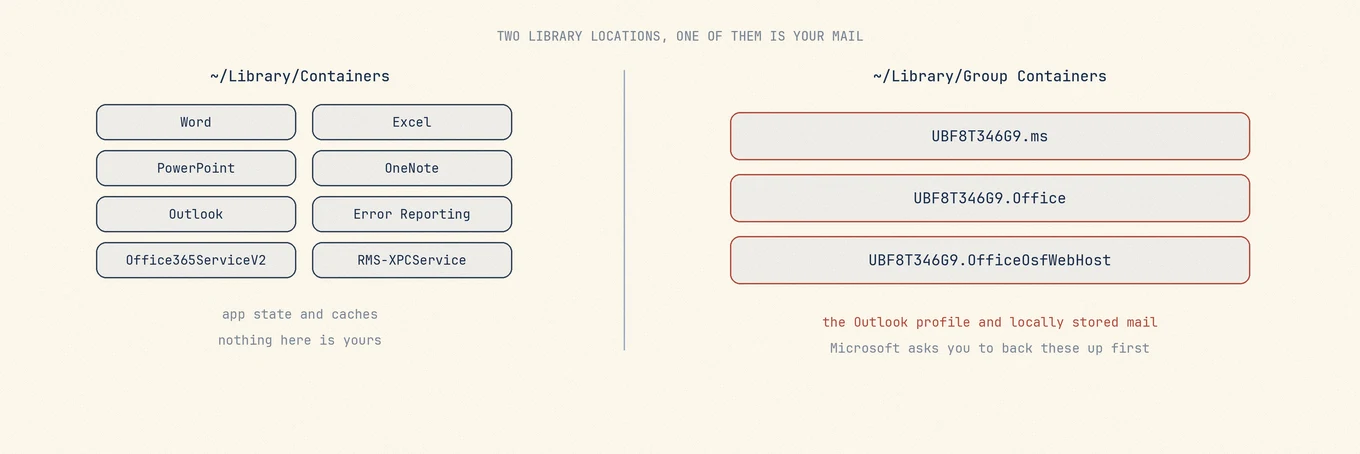
메일이 일반 IMAP 또는 Exchange 계정이라면 서버에 그대로 있고, 재설치 시 다시 내려받습니다. 내 Mac에만 있는 폴더, 서버에 올라간 적 없는 보관 메일, 가져온 .olm이 있다면 그 내용은 오직 그 폴더에만 있습니다.
앱을 지우기 전에 먼저 복사하기
안전하게 복사하는 데는 1분이면 됩니다. Finder에서 Command-Shift-G를 눌러 ~/Library/Group Containers로 이동한 뒤, UBF8T346G9 폴더 세 곳을 라이브러리 밖, 예를 들어 외장 디스크나 데스크탑의 폴더로 복사합니다.
Office가 아직 설치되어 있고 종료된 상태에서 합니다. 제거한 뒤에 복사하면 이미 사라진 뒤 남은 것만 담기므로, 미리 복사한 것과는 다릅니다.
그다음 Microsoft 순서를 따르기
먼저 모든 Office 앱을 종료합니다. 응용 프로그램에서 앱을 휴지통으로 옮깁니다. 이어서 Containers 폴더를 지우고, 그다음 Group Containers 폴더 세 곳을 지웁니다. Microsoft 안내는 Dock에서 아이콘을 제거한 뒤 재시작하는 것으로 끝납니다.
재시작은 생각보다 중요합니다. Office는 파일을 열어 둔 백그라운드 서비스와 오류 보고 프로세스를 실행하며, 프로세스가 실행 중인 상태에서 폴더를 지우면 일부만 삭제되고 오류 메시지도 나오지 않습니다.
로그아웃은 제거와 별개의 작업입니다
앱을 지워도 Microsoft 계정에서 라이선스가 해제되지 않고, 구독도 취소되지 않습니다. 다른 Mac으로 Office를 옮기려 제거하는 경우에는 계정 쪽에서도 비활성화하고, 비용 때문이라면 계정에서 구독을 취소합니다. 파일이 사라졌다고 둘 중 어느 것도 자동으로 되지 않습니다.
그 뒤에 지워도 되는 것
앱과 컨테이너가 사라진 뒤 남는 것은 평범한 항목입니다. 환경설정 plist, 캐시, 저장된 응용 프로그램 상태, 영수증입니다. 사용자가 만든 내용은 어느 것에도 없습니다. 사람들이 가장 많은 시간을 쓰는 부분이기도 한데, 순서가 거꾸로입니다. 그 5분은 앞 절의 복사에 쓰는 편이 낫습니다.
글꼴 모음은 확인할 가치가 있는 유일한 예외입니다. Office는 글꼴을 설치하며, 다른 사람이 열 문서에 그 글꼴을 썼다면 Office를 제거하면 그 문서가 기대하는 글꼴도 사라집니다.
목록이 길수록 끝까지 읽는 일이 중요합니다
제거 자체는 어렵지 않습니다. 지루할 뿐이고, 지루함 때문에 Microsoft로 시작하는 폴더 아홉 개의 목록을 중간에 읽다 멈추게 됩니다. 중요한 세 곳은 그렇지 않은 여섯 곳과 똑같이 보입니다.
전체 흔적을 한눈에 볼 수 있으면 이런 실수를 줄일 수 있습니다. Mole은 항목마다 용량을 붙여 나열하므로, 40 MB 오류 보고 컨테이너와 12 GB 메일 저장소를 열어 보지 않고도 구분합니다. 지운 내용은 휴지통에서 복구할 수 있으며, 이렇게 긴 목록에서는 그 안전망이 중요합니다.
메일이 서버에 있는지 확인하기
계정 유형과 서버 보관 설정을 확인하고, 웹메일에 실제로 어떤 메일이 있는지도 확인하세요.
IMAP 및 Exchange는 동기화가 끝나 서버에 남아 있는 메일을 다시 가져올 수 있습니다. POP는 계정 설정에 따라 서버 사본을 남기거나 삭제하므로, 계정 유형만으로 백업 여부를 판단하면 안 됩니다. 중요한 메일이 웹메일에서 열리는지 확인하세요. On My Computer 폴더와 로컬로 가져온 .olm 보관함은 별도로 백업해야 할 데이터로 취급합니다.
Outlook 계정 설정에서 각 계정의 유형을 확인할 수 있습니다. 사이드바에서 어떤 계정에도 속하지 않는 폴더 그룹은 거의 항상 로컬 보관함이며, 바로 이 부분을 먼저 내보내는 것이 좋습니다. Outlook은 자체 기능으로 .olm 파일을 내보낼 수 있으므로, 파일을 라이브러리 밖 위치에 둡니다. 곧 삭제할 폴더 중 하나에는 두지 않습니다.