卸载 Mac 上的 Office,别把 Outlook 邮件一起删了
Microsoft 提供了完整的 Office for Mac 卸载步骤,而且确实有效,中间有一句最值得停下来看:它让你删的文件夹里,有三个装的是 Outlook 邮件。
Microsoft 自己写得很清楚,多数照抄文件夹清单的教程却没提这一点,而清单又足够长,等到删到那三个时,人已经在机械操作了。
开始删除支持文件之前,先对照 Microsoft Office 的现行官方卸载说明。如果厂商提供自己的卸载器或应用内命令,应先走那条路径,再处理明确属于它的残留。
那三个不是残留的文件夹
Office 的状态数据分两处放在 Library 下,风险出在第二处。
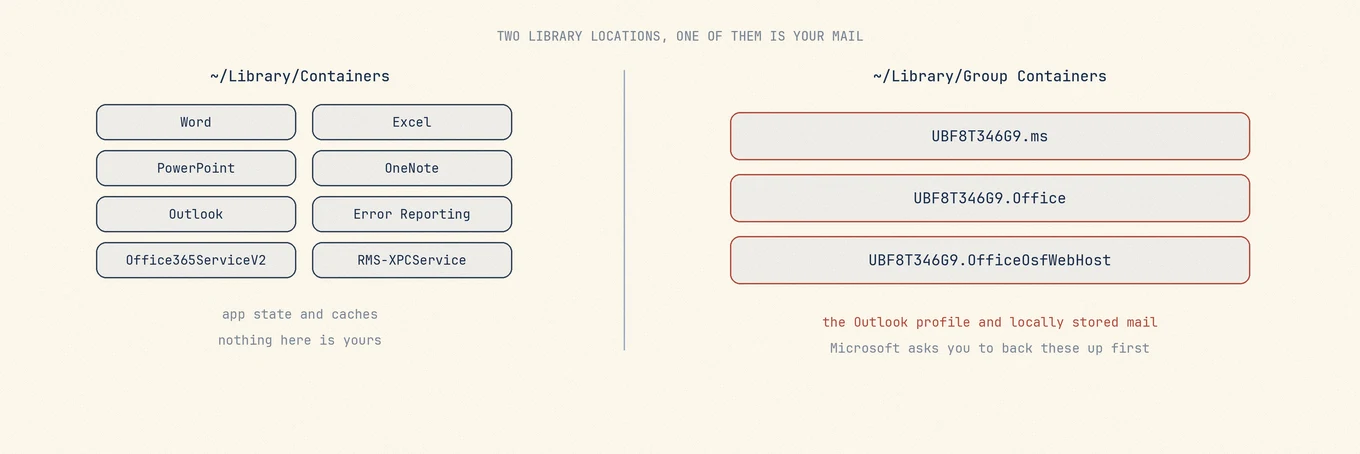
~/Library/Containers 里每个应用各有一个文件夹:Microsoft Word、Microsoft Excel、Microsoft PowerPoint、Microsoft OneNote、Microsoft Outlook,以及 Microsoft Error Reporting、com.microsoft.Office365ServiceV2 这类服务文件夹。
~/Library/Group Containers 里有三个共享文件夹:UBF8T346G9.ms、UBF8T346G9.Office 和 UBF8T346G9.OfficeOsfWebHost。
Microsoft 对这第二组的说明里自带警告:把这三个文件夹移到废纸篓会一并清掉 Outlook 数据,删除前应先备份。
IMAP 或 Exchange 账户中已同步且仍保留在服务器上的邮件,重装后通常能重新下载,但「本机」文件夹、从未上传的归档邮件或导入的 .olm,可能只有本地副本,不能靠账户类型判断是否有备份。
应用还在时先拷出去
在访达里按 Command Shift G,进入 ~/Library/Group Containers,把三个 UBF8T346G9 文件夹复制到 Library 以外的地方,例如外置磁盘或桌面上的文件夹,等复制完成并核对内容后再继续。
在 Office 仍已安装且已退出时做这件事,事后再拷,拷的只是删剩的东西,不是同一回事。
再按 Microsoft 的顺序操作
先退出所有 Office 应用,把应用从「应用程序」移到废纸篓,再删 Containers 文件夹,再删三个 Group Containers 文件夹,Microsoft 最后还要求从程序坞去掉图标并重启。
Office 的后台服务和错误报告进程可能仍在使用文件,因此先退出相关程序,按官方步骤完成卸载并重启,再检查是否还有残留,不能只看应用图标是否消失。
注销许可和卸载是两回事
删掉应用并不会从 Microsoft 账户释放许可证,也不会取消订阅,若卸载是为了把 Office 迁到另一台 Mac,还要在账户侧停用,若原因是账单,到账户里取消订阅,文件没了,这两件事都不会自动发生。
之后哪些可以放心清
应用和容器处理完后,再检查偏好设置文件、缓存、已保存的应用状态和安装回执,确认归属和内容后再删,不要把所有以 Microsoft 开头的文件都当成垃圾。比起急着清完残留,前面的邮件备份更值得花时间。
字体也值得核对:Office 提供的字体可能被现有文档使用,删除包含字体的应用或支持文件前,先确认这些文档所需的字体是否仍可用。
清单够长,读完才有意义
卸载不难,难在烦琐,烦琐会让人在九个都以 Microsoft 开头的文件夹清单中途停读,那三个关键的和另外六个看起来一模一样。
正因为如此,需要把候选项放在一起看,Mole 会列出路径和体积,40 MB 的错误报告容器和 12 GB 的邮件库大小不同,但大小不能代替内容检查。普通文件移入废纸篓后,只要还未清空就可取回,邮件库仍应提前单独备份。
怎么判断邮件在不在服务器上
账户类型和 Outlook 的设置都要检查,最终以服务器上实际保留的邮件为准。
IMAP 和 Exchange 中已同步且仍在服务器上的邮件,重装登录后通常能重新下载,未同步内容仍要备份。POP 是否保留服务器副本取决于设置,Microsoft 的同步说明也列出了保留副本和定期删除等选项,不能只看账户类型就下结论。「我的电脑」文件夹和导入的历史邮件可能只有本机副本,应先导出。
在 Outlook 的账户设置里查看账户类型,再核对侧边栏中的本地文件夹。使用支持 .olm 导出的 Outlook 版本时,应手动导出这些内容;如果找不到导出选项,先保留原数据,按 Microsoft 对当前版本的说明处理。导出文件放到 Library 以外的地方,并确认能读取,别放在接下来要删的目录里。
Mole 核对这个应用时会列出什么、又会留下什么,写在 卸载 Office,别顺手清掉 Outlook 邮件。