Office voor Mac verwijderen zonder Outlook-mail te verliezen

Microsoft publiceert een volledige verwijderprocedure voor Office op de Mac, en die werkt. Het deel waar je voor moet vertragen, is één zin in het midden: drie van de mappen die je moet verwijderen, bevatten je Outlook-mail.
Microsoft zegt dat helder. De meeste gidsen die de mappenlijst overnemen, doen dat niet, en de lijst is lang genoeg dat je tegen de tijd dat je bij die drie bent op de automatische piloot aan het verwijderen bent.
De drie mappen die geen resten zijn
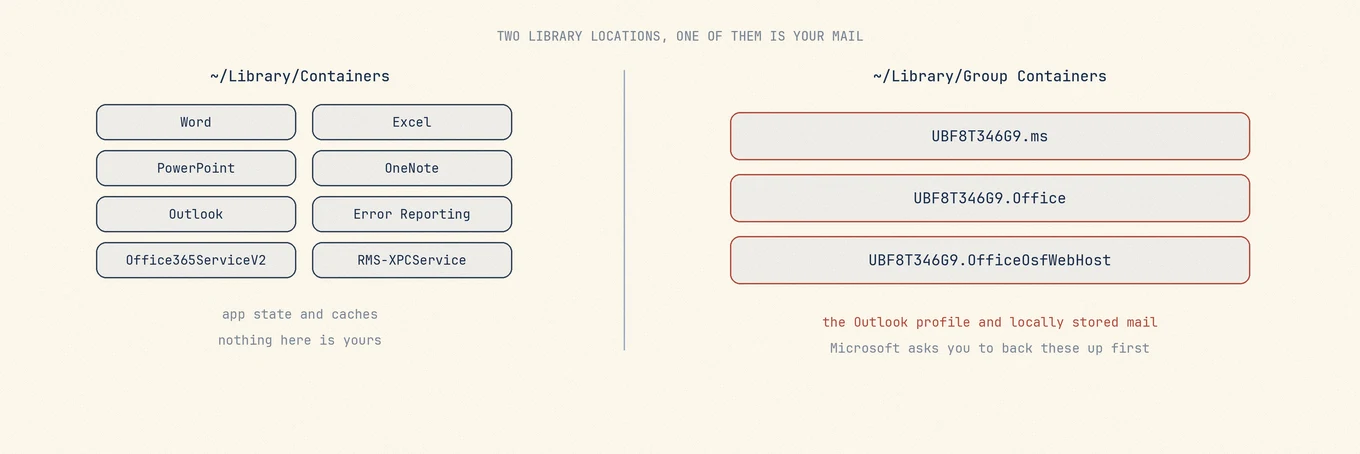
Office bewaart zijn staat op twee plekken in je Library, en de tweede is waar het risico zit.
~/Library/Containers bevat één map per app: Microsoft Word, Microsoft Excel,
Microsoft PowerPoint, Microsoft OneNote, Microsoft Outlook, plus servicemappen zoals
Microsoft Error Reporting en com.microsoft.Office365ServiceV2.
~/Library/Group Containers bevat drie gedeelde mappen: UBF8T346G9.ms,
UBF8T346G9.Office en UBF8T346G9.OfficeOsfWebHost.
De verwijderprocedure van Microsoft voor Office voor Mac heeft een eigen waarschuwing voor die tweede set: Outlook-gegevens worden verwijderd als je die drie mappen naar de prullenmand verplaatst, en je moet er een back-up van maken voordat je ze verwijdert.
Is je mail een gewoon IMAP- of Exchange-account, dan heeft de server die nog en een herinstallatie downloadt hem opnieuw. Heb je mappen Op mijn computer, gearchiveerde mail die nooit op een server stond, of een geïmporteerd .olm-bestand, dan leeft die inhoud alleen in die mappen.
Kopieer ze weg voordat de app verdwijnt
De veilige stap duurt een minuut. Druk in de Finder op Command Shift G, ga naar
~/Library/Group Containers en kopieer de drie UBF8T346G9-mappen naar een plek
buiten je Library, zoals een externe schijf of een map op je bureaublad.
Doe dit terwijl Office nog geïnstalleerd is en gesloten. Een kopie die je daarna maakt, is een kopie van wat er overleefde, en dat is niet hetzelfde.
Volg daarna de volgorde van Microsoft
Stop eerst elke Office-app. Verplaats de apps van Programma's naar de prullenmand. Verwijder daarna de Containers-mappen en dan de drie Group Containers-mappen. Microsoft eindigt met de symbolen uit het Dock halen en opnieuw opstarten.
De herstart telt zwaarder dan hij lijkt. Office draait achtergronddiensten en een rapportageproces dat bestanden openhoudt. Mappen weghalen onder een draaiend proces laat je achter met een gedeeltelijke verwijdering en geen foutmelding.
Afmelden is een andere handeling dan verwijderen
De apps weghalen geeft de licentie niet vrij van je Microsoft-account, en het zegt een abonnement niet op. Verwijder je Office om het naar een andere Mac te verplaatsen, deactiveer dan ook aan de kant van het account. Gaat het om de rekening, zeg dan het abonnement op in je account. Geen van beide gebeurt omdat de bestanden weg zijn.
Wat je daarna veilig kunt verwijderen
Als de apps en hun containers weg zijn, is de rest gewoon: voorkeursbestanden in plist-vorm, caches, bewaarde appstatus en installatiebewijzen. Niets daarvan bevat iets wat je zelf hebt gemaakt. Het is ook het deel waar mensen de meeste tijd aan besteden, en dat is achterstevoren. Die vijf minuten zijn beter besteed aan de kopie uit de vorige sectie.
Lettertypeverzamelingen zijn de ene uitzondering die je moet controleren. Office installeert lettertypen, en als je die in documenten hebt gebruikt die anderen openen, verdwijnen met Office ook de lettertypen die die documenten verwachten.
De lijst is lang genoeg dat lezen ertoe doet
Het verwijderen is niet moeilijk. Het is saai, en saaiheid zorgt ervoor dat mensen halverwege stoppen met lezen in een lijst van negen mappen die allemaal met Microsoft beginnen. De drie die ertoe doen, zien er precies zo uit als de zes die er niet toe doen.
Dit is het argument om de hele voetafdruk in één keer voor je te hebben. Mole zet hem op een rij met een grootte naast elk onderdeel, zodat een foutmeldingscontainer van 40 MB en een mailopslag van 12 GB uit elkaar te houden zijn door te kijken, niet door te openen. Wat je opruimt, is terug te halen uit de prullenmand, en bij een lijst van deze lengte is dat het vangnet dat telt.
Of je mail op de server staat
Controleer het accounttype, de bewaarinstellingen en wat er echt in webmail beschikbaar is.
IMAP en Exchange kunnen mail terugzetten die klaar is met synchroniseren en op de server blijft. POP kan serverkopieën bewaren of verwijderen, afhankelijk van de accountinstellingen, dus leid niet uit het accounttype alleen af dat er een back-up is. Controleer belangrijke berichten in webmail. Behandel mappen Op mijn computer en lokaal geïmporteerde .olm-archieven als lokale gegevens die een eigen back-up nodig hebben.
De accountinstellingen van Outlook tonen het type van elk account. Een groep mappen in de navigatiekolom die bij geen enkel account hoort, is bijna altijd een lokaal archief, en dat is het deel dat je het eerst wilt exporteren. Outlook exporteert zelf naar .olm. Zet het bestand ergens buiten je Library, niet in een van de mappen die je gaat verwijderen.
Wat Mole voor deze app toont, en wat het laat staan, staat in Office verwijderen op de Mac zonder Outlook-mail te wissen.