Disinstallare Office su Mac senza perdere la posta di Outlook

Microsoft pubblica una procedura completa di disinstallazione di Office su Mac, e funziona. Il punto su cui vale la pena soffermarsi è una sola frase a metà: tre delle cartelle che chiede di eliminare contengono la posta di Outlook.
Microsoft lo dice chiaramente. La maggior parte delle guide che ripropongono l'elenco delle cartelle non lo fa, e l'elenco è talmente lungo che quando arrivi a quelle tre stai già eliminando senza pensarci.
Prima di eliminare i file di supporto, confronta la procedura ufficiale attuale di Microsoft Office. Se il produttore offre un programma dedicato o un comando nell’app, usalo per primo e tratta dopo solo i residui di cui puoi confermare il proprietario.
Le tre cartelle che non sono residui
Office conserva il proprio stato in due posti nella Libreria, e nel secondo c'è il rischio.
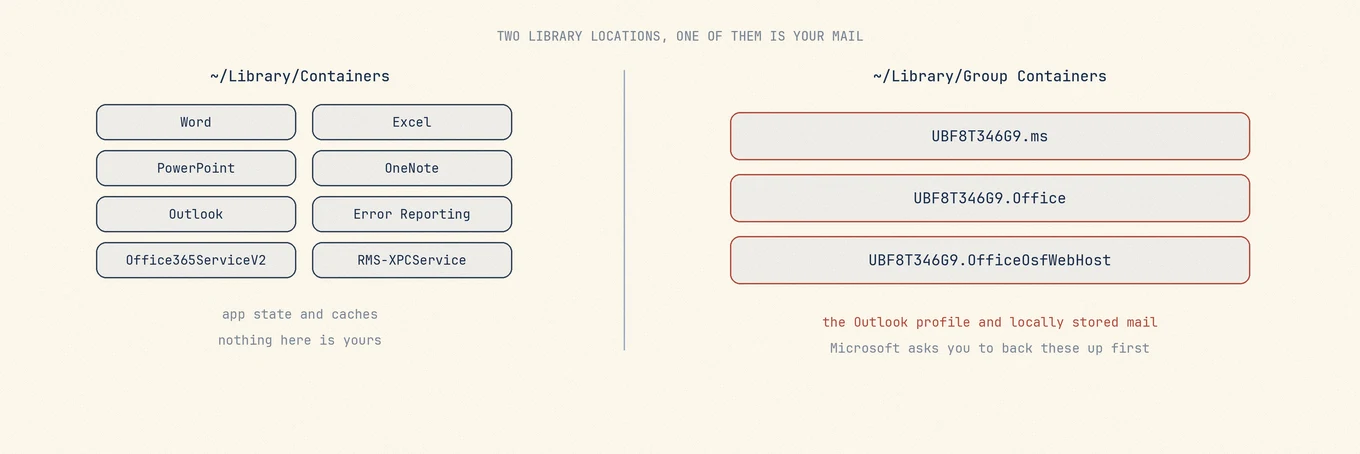
~/Library/Containers contiene una cartella per app: Microsoft Word, Microsoft Excel, Microsoft PowerPoint, Microsoft OneNote, Microsoft Outlook, più cartelle di servizio come Microsoft Error Reporting e com.microsoft.Office365ServiceV2.
~/Library/Group Containers contiene tre cartelle condivise: UBF8T346G9.ms, UBF8T346G9.Office e UBF8T346G9.OfficeOsfWebHost.
L'istruzione di Microsoft per questo secondo gruppo include un avviso: i dati di Outlook verranno rimossi quando sposti quelle tre cartelle nel Cestino, e dovresti farne un backup prima di eliminarle.
Con IMAP ed Exchange puoi scaricare di nuovo i messaggi se sono stati sincronizzati e sono ancora sul server. Verifica quelli importanti nella webmail. Le cartelle Sul mio computer, i messaggi mai sincronizzati e i contenuti importati da un .olm possono essere le uniche copie se non hai un backup separato.
Copiale prima che l'app sparisca
Il modo sicuro richiede un minuto. In Finder, premi Comando Maiusc G, vai a ~/Library/Group Containers e copia le tre cartelle UBF8T346G9 in un posto fuori dalla Libreria, ad esempio un disco esterno o una cartella sulla Scrivania.
Fallo mentre Office è ancora installato e chiuso. Una copia fatta dopo è solo ciò che è rimasto, e non è la stessa cosa.
Poi segui l'ordine di Microsoft
Chiudi prima ogni app di Office. Sposta le app da Applicazioni al Cestino. Poi rimuovi le cartelle Containers, poi le tre cartelle Group Containers. Microsoft conclude con la rimozione delle icone dal Dock e un riavvio.
Il riavvio conta più di quanto sembri. Office esegue servizi in background e un processo di reporting che tengono i file aperti, e rimuovere cartelle con un processo ancora in esecuzione lascia una cancellazione parziale e nessun messaggio di errore.
Uscire dall'account è un'azione separata dalla disinstallazione
Rimuovere le app non scollega la licenza dall'account Microsoft, e non annulla un abbonamento. Se disinstalli per spostare Office su un altro Mac, disattivalo anche dall'account; se il motivo è la fatturazione, annulla l'abbonamento nell'account. Nessuna delle due cose avviene da sola solo perché i file non ci sono più.
Cosa è sicuro rimuovere dopo
Una volta che le app e i loro container non ci sono più, il resto è di routine: plist delle preferenze, cache, stato salvato delle applicazioni e ricevute. Nulla di questo contiene ciò che hai creato. È anche la parte a cui le persone dedicano più tempo, e ha poco senso. Quei cinque minuti servono di più per la copia della sezione precedente.
Le collezioni di font sono l'unica eccezione da controllare. Office installa font, e se li hai usati in documenti che altre persone apriranno, rimuovere Office rimuove i font di cui quei documenti hanno bisogno.
L'elenco è lungo: leggerlo conta
La disinstallazione non è difficile. È noiosa, e la noia è ciò che fa smettere di leggere a metà un elenco di nove cartelle che iniziano tutte con Microsoft. Le tre che contano hanno lo stesso aspetto delle sei che non contano.
Questo è il caso in cui vedere tutta l'occupazione su disco in un colpo solo conta. Mole la elenca con una dimensione accanto a ogni voce, così un container di segnalazione errori da 40 MB e un archivio di posta da 12 GB si distinguono a occhio invece di aprirli. Qualunque cosa cancelli è recuperabile dal Cestino, che su un elenco così lungo è la salvaguardia che conta.
Capire se la posta è sul server
Prima di eliminare i dati locali, verifica il tipo di account, lo stato della sincronizzazione e le copie sul server.
Con IMAP ed Exchange puoi scaricare di nuovo i messaggi già sincronizzati. Verifica quelli importanti nella webmail e salva i contenuti locali o non ancora sincronizzati. Con POP, le impostazioni determinano se i messaggi restano sul server o vengono eliminati dopo la ricezione. Fai un backup separato di Sul mio computer e dei contenuti importati da un file .olm.
Controlla il tipo di account e le cartelle salvate localmente in Outlook. Se la tua versione supporta l’esportazione in formato .olm, avviala manualmente e salva il file fuori dalla Libreria. Verifica che contenga i dati necessari. Se l’esportazione non è disponibile, conserva gli originali e consulta la procedura Microsoft per la tua versione prima di eliminare.