Desinstalar Office en Mac sin perder el correo de Outlook

Microsoft publica un procedimiento completo de desinstalación de Office en Mac, y funciona. Lo que vale la pena detenerse a leer es una sola frase en medio: tres de las carpetas que pide eliminar contienen tu correo de Outlook.
Microsoft lo dice con claridad. La mayoría de las guías que reproducen la lista de carpetas no lo hacen, y la lista es tan larga que, cuando llegas a esas tres, ya estás borrando en piloto automático.
Sigue el procedimiento oficial de Microsoft Office, pero guarda primero una copia aparte de las carpetas que contienen datos de Outlook.
Las tres carpetas que no son restos
Office guarda su estado en dos lugares bajo tu Biblioteca, y el segundo es donde está el riesgo.
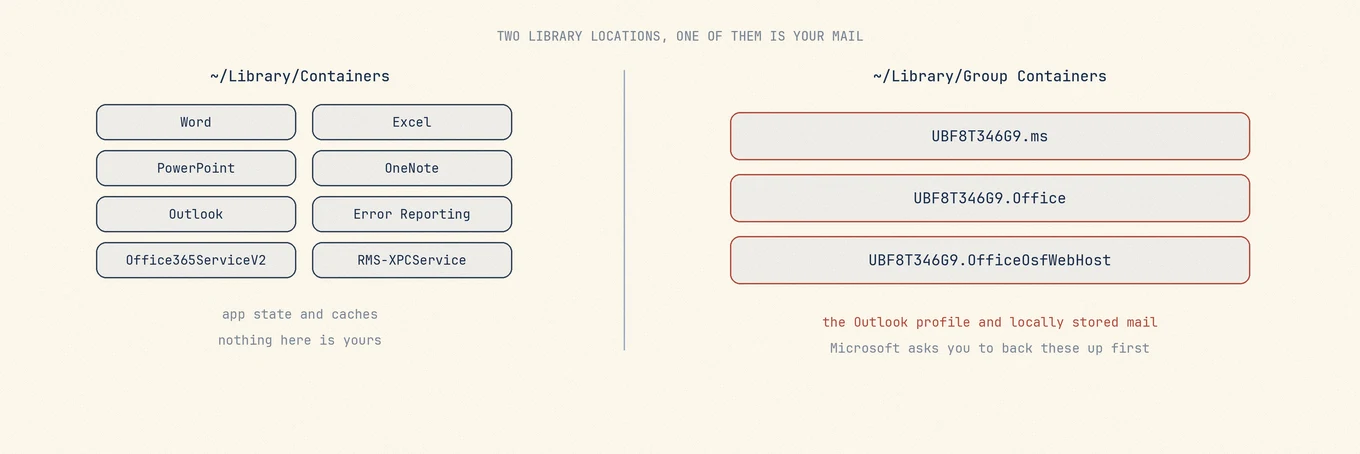
~/Library/Containers contiene una carpeta por aplicación: Microsoft Word, Microsoft Excel, Microsoft PowerPoint, Microsoft OneNote, Microsoft Outlook, más carpetas de servicio como Microsoft Error Reporting y com.microsoft.Office365ServiceV2.
~/Library/Group Containers contiene tres carpetas compartidas: UBF8T346G9.ms, UBF8T346G9.Office y UBF8T346G9.OfficeOsfWebHost.
La instrucción de Microsoft para ese segundo conjunto incluye su propia advertencia: los datos de Outlook se eliminarán al mover esas tres carpetas a la Papelera, y debes respaldarlas antes de borrarlas.
Si usas una cuenta IMAP o Exchange normal, el servidor sigue teniéndolo y una reinstalación lo vuelve a descargar. Si tienes carpetas en este Mac, correo archivado que nunca estuvo en un servidor, o un .olm importado, ese contenido solo existe en esas carpetas.
Cópialas antes de quitar la aplicación
El procedimiento seguro lleva un minuto. En Finder, pulsa Comando Mayúsculas G, ve a
~/Library/Group Containers y copia las tres carpetas UBF8T346G9 a algún lugar
fuera de tu Biblioteca, por ejemplo un disco externo o una carpeta en el Escritorio.
Hazlo mientras Office sigue instalado y cerrado. Una copia hecha después solo refleja lo que quedó, y no es lo mismo.
Luego sigue el orden de Microsoft
Cierra primero todas las aplicaciones de Office. Mueve las apps de Aplicaciones a la Papelera. Luego elimina las carpetas de Containers y después las tres de Group Containers. Microsoft cierra pidiendo quitar los iconos del Dock y reiniciar.
El reinicio importa más de lo que parece. Office ejecuta servicios en segundo plano y un proceso de informes que mantienen archivos abiertos, y eliminar carpetas con un proceso aún en ejecución te deja un borrado parcial y sin mensaje de error.
Cerrar sesión es una acción distinta de desinstalar
Quitar las apps no libera la licencia de tu cuenta de Microsoft, ni cancela una suscripción. Si desinstalas para pasar Office a otro Mac, desactiva también desde la cuenta; si el motivo es la facturación, cancela la suscripción en tu cuenta. Ninguna de las dos ocurre por el simple hecho de que los archivos ya no estén.
Qué es seguro eliminar después
Cuando las apps y sus contenedores ya no están, el resto es lo habitual: plists de preferencias, cachés, estado guardado de aplicaciones y recibos. Nada de eso guarda algo que hayas creado. También es la parte a la que la gente dedica más tiempo, y debería ser al revés. Esos cinco minutos se aprovechan mejor en la copia de la sección anterior.
Las colecciones de fuentes son la excepción que vale la pena revisar. Office instala fuentes, y si las usaste en documentos que otras personas abrirán, quitar Office quita las fuentes que esos documentos esperan.
La lista es tan larga que leerla importa
La desinstalación no es difícil. Es tediosa, y el tedio es lo que hace que la gente deje de leer a mitad de una lista de nueve carpetas que empiezan todas por Microsoft. Las tres que importan se ven exactamente igual que las seis que no.
Por eso conviene tener todo el rastro a la vista de una sola vez. Mole lo enumera con un tamaño junto a cada entrada, de modo que un contenedor de informes de errores de 40 MB y un almacén de correo de 12 GB se distinguen de un vistazo, sin tener que abrirlos. Lo que borres es recuperable desde la Papelera, y en una lista tan larga esa es la red de seguridad que cuenta.
Cómo saber si el correo está en el servidor
Comprueba el tipo de cuenta, los ajustes de conservación y lo que realmente aparece en el correo web.
IMAP y Exchange pueden recuperar el correo que terminó de sincronizarse y sigue en el servidor. POP puede conservar o eliminar las copias del servidor según sus ajustes: el tipo de cuenta no demuestra que tengas una copia. Abre los mensajes importantes en el correo web para comprobarlo. Trata las carpetas On My Computer y los archivos .olm importados localmente como datos que necesitan su propia copia de seguridad.
La configuración de cuentas de Outlook muestra el tipo de cada cuenta. Un grupo de carpetas en la barra lateral que no pertenece a ninguna cuenta casi siempre es un archivo local, y esa es la parte que conviene exportar primero. Outlook exporta a .olm por sí mismo; guarda el archivo en un lugar fuera de tu Biblioteca, no en una de las carpetas que estás a punto de eliminar.