Mac 解除安裝 Office(先保住 Outlook 郵件)
Microsoft 有一份完整的 Mac 版 Office 解除安裝步驟,而且有效。真正該放慢速度的,是中間那一句:要刪掉的資料夾裡,有三個裝著 Outlook 郵件。
Microsoft 寫得很明白。多數照抄資料夾清單的教學卻沒提這點,而清單又夠長,輪到這三個時,你多半已進入自動刪除模式。
開始刪除支援檔案前,先對照 Microsoft Office 的現行官方解除安裝說明。如果廠商提供自己的解除安裝程式或 App 內命令,應先走那條路徑,再處理能確認擁有者的殘留。
那三個不是殘留物的資料夾
Office 把狀態存在 Library 底下兩處,風險在第二處。
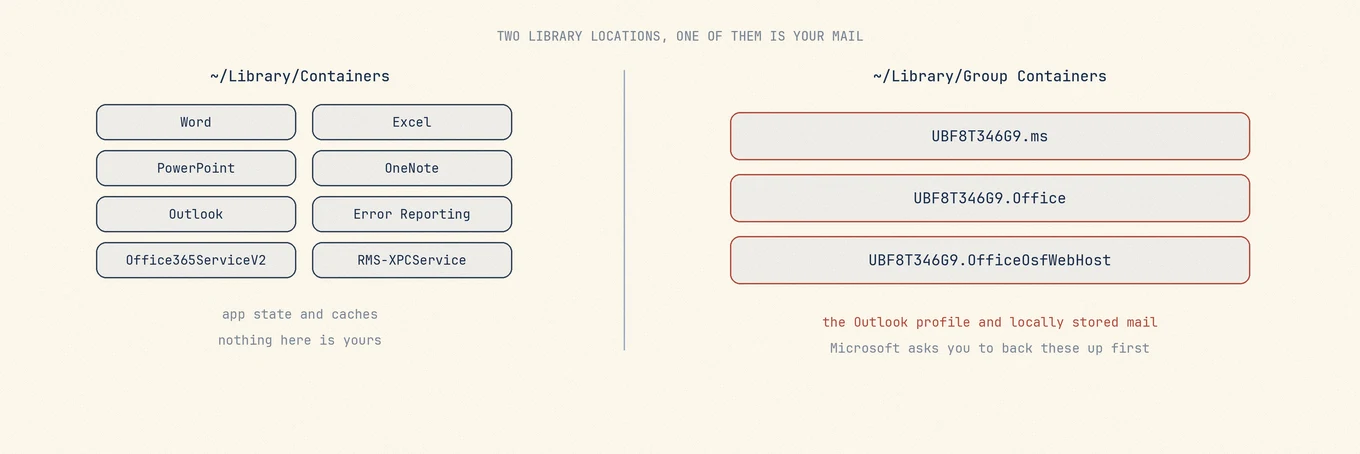
~/Library/Containers 裡是每個應用程式一個資料夾:Microsoft Word、Microsoft Excel、Microsoft PowerPoint、Microsoft OneNote、Microsoft Outlook,以及 Microsoft Error Reporting、com.microsoft.Office365ServiceV2 這類服務資料夾。
~/Library/Group Containers 裡則是三個共用資料夾:UBF8T346G9.ms、UBF8T346G9.Office、UBF8T346G9.OfficeOsfWebHost。
Microsoft 對第二組的說明自帶警告:把這三個資料夾移到垃圾桶後,Outlook 資料會一併消失,刪除前應先備份。
IMAP 或 Exchange 帳號中已同步且仍保留在伺服器上的郵件,重新安裝後通常能下載回來,但本機資料夾、從未上傳的封存郵件或匯入的 .olm,可能只有本機副本,不能只靠帳號類型判斷是否有備份。
先把這三個複製出去,再動應用程式
在 Finder 按 Command Shift G,前往 ~/Library/Group Containers,把三個 UBF8T346G9 資料夾複製到 Library 以外的位置,例如外接磁碟或桌面上的資料夾,等複製完成並核對內容後再繼續。
在 Office 仍已安裝且已關閉時做。事後再複製,複製到的只是倖存下來的東西,兩者不一樣。
再依 Microsoft 的順序操作
先結束所有 Office 應用程式。把應用程式從「應用程式」移到垃圾桶。接著刪除 Containers 資料夾,再刪那三個 Group Containers 資料夾。Microsoft 最後要求從 Dock 移除圖示並重新開機。
Office 的背景服務和錯誤回報程序可能仍在使用檔案,因此先結束相關程式,依官方步驟完成解除安裝並重新開機,再檢查是否還有殘留,不能只看 App 圖示是否消失。
登出與解除安裝是兩件事
刪掉應用程式不會把授權從 Microsoft 帳號釋放,也不會取消訂閱。若解除安裝是為了把 Office 搬到另一台 Mac,還要在帳號端停用;若原因是帳單,請在帳號裡取消訂閱。檔案消失不會自動完成這兩件事。
之後可以安心刪的
應用程式與容器處理完後,再檢查偏好設定 plist、快取、已儲存的應用程式狀態和安裝收據,確認歸屬與內容後再刪,不要把所有以 Microsoft 開頭的檔案都當成垃圾。比起急著清完殘留,前面的郵件備份更值得花時間。
字型也值得核對:Office 提供的字型可能用在現有文件中,刪除包含字型的 App 或支援檔案前,先確認這些文件需要的字型是否仍可用。
清單夠長,所以讀完才有意義
解除安裝並不難,難的是繁瑣。繁瑣會讓人在一長串都以 Microsoft 開頭的九個資料夾中途停讀。那三個關鍵資料夾,看起來和另外六個完全一樣。
這正是需要把候選項目放在一起看的理由。Mole 會列出路徑和大小,40 MB 的錯誤回報容器與 12 GB 的郵件庫大小不同,但大小不能取代內容檢查。一般檔案移到垃圾桶後,只要尚未清空就能取回,郵件庫仍應事先另行備份。
判斷郵件是否還在伺服器上
帳戶類型和 Outlook 的設定都要檢查,最後以伺服器上實際保留的郵件為準。
IMAP 與 Exchange 中已同步且仍在伺服器上的郵件,重新登入後通常能下載回來,尚未同步的內容仍需備份。POP 是否保留伺服器副本取決於設定,Microsoft 的同步說明也列出保留副本和定期刪除等選項,不能只看帳戶類型判斷。「On My Computer」資料夾和匯入的歷史郵件可能只有本機副本,應先匯出。
在 Outlook 的帳戶設定查看帳戶類型,再核對側邊欄中的本機資料夾。使用支援 .olm 匯出的 Outlook 版本時,應手動匯出這些內容;如果找不到匯出選項,先保留原資料,依 Microsoft 對目前版本的說明處理。匯出檔案放在 Library 以外的位置,並確認能讀取,不要放進接下來要刪除的資料夾。