설정을 지키며 VS Code를 초기화하거나 제거하기

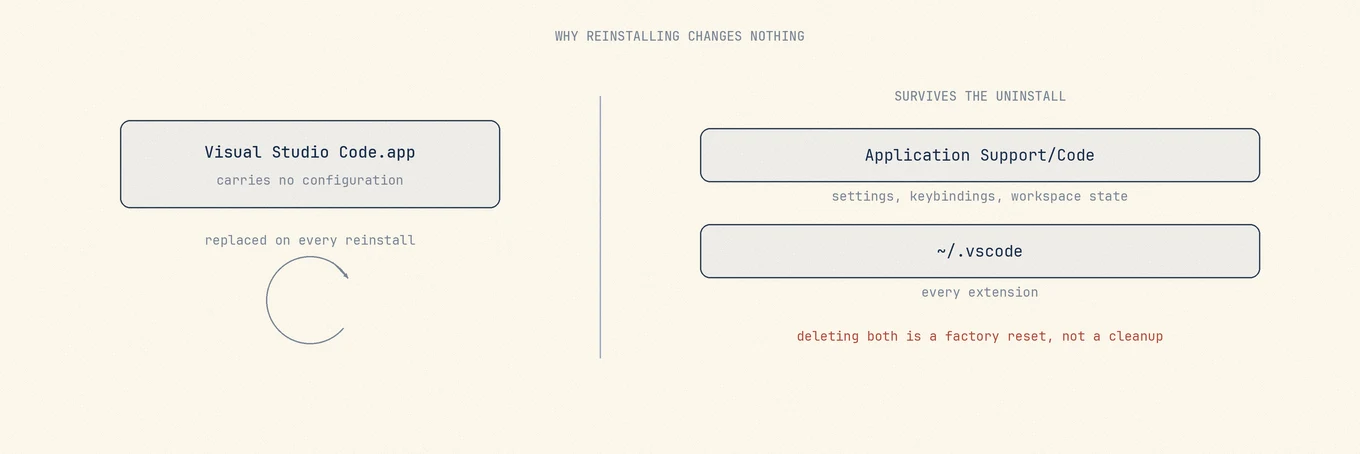
Visual Studio Code를 휴지통으로 끌어다 놓으면 에디터만 사라지고 설정은 하나도 건드리지 않습니다. 의도된 동작이며 문서에도 나와 있고, 문제를 고치려고 재설치한 뒤에도 대부분의 사람이 예전과 같은 VS Code를 다시 쓰게 되는 이유입니다.
깨끗하게 시작하려고 제거하는 중이라면, 정작 중요한 것은 앱이 아닙니다.
VS Code의 공식 제거 안내는 앱과 사용자 설정 삭제를 구분합니다. 앱만 지우면 설정은 남고, 설정 폴더까지 지우면 초기화됩니다. 먼저 Settings Sync 상태를 확인하고 다시 만들 수 없는 데이터는 백업하세요.
설정은 앱 밖에 있습니다
VS Code는 사용자 상태를 응용 프로그램 번들 밖에 둡니다.
~/Library/Application Support/Code
~/.vscode-shared
~/.vscode
첫 번째 위치는 설정, 키 바인딩, 워크스페이스 상태, 확장 프로그램이 저장한 데이터를 담습니다. 마지막 위치는 확장 프로그램 자체입니다. 최신 안내에는 .vscode-shared도 포함됩니다. 모든 Mac에 있는 폴더는 아니지만, 존재한다면 완전한 초기화 대상입니다.
문서에는 이를 지우면 어떻게 되는지가 분명히 나와 있습니다. VS Code를 설치하기 전 상태로 돌아가고 모든 설정이 초기화됩니다. 공장 초기화에 대한 정확한 설명이며, 멈춘 창만 고치려 했다면 원치 않는 결과입니다.
먼저 원하는 결과를 정하세요
제거라고 부르는 작업은 세 가지이고, 각각 지워야 할 양이 다릅니다.
깨진 빌드를 고치려 재설치: 앱만 지웁니다. 모든 것이 돌아옵니다. 문제가 설정이나 확장 프로그램에 있었다면 아무 효과도 없으며, 그게 흔한 결과입니다.
깨끗한 에디터에서 시작: 앱과 안내에 나온 상태 위치를 지웁니다. 일부 설정이라도 다시 쓰려면 먼저 내보내세요.
공간 확보: 상태 위치를 한꺼번에 지우지 마세요. 공간은 거의 항상 에디터가 아니라 프로젝트별 캐시에 있고, 그에 대한 별도 글이 있습니다.
설정 동기화 여부가 판단 기준입니다
Settings Sync가 켜져 있고 GitHub 또는 Microsoft 계정에 로그인되어 있다면, 설정, 키 바인딩, 스니펫, 확장 프로그램 목록이 그 계정에 저장됩니다. 초기화 위험은 줄지만, 확장 프로그램이 로컬에 쓴 모든 파일까지 동기화하지는 않습니다.
Settings Sync가 꺼져 있다면 이 상태 위치들이 유일한 기록일 수 있습니다. 2년 동안 다듬은 settings.json은 캐시가 아니라 직접 쓴 파일이며, 다른 곳에는 복사본이 없습니다.
지우기 전에 확인하세요. 작업 표시줄 아래 계정 메뉴에 있으며, 메뉴만 열면 바로 알 수 있습니다.
모두 삭제하더라도 확장 목록은 내보내세요
code --list-extensions > ~/Desktop/vscode-extensions.txt
VS Code가 아직 설치된 동안 동작하며, 나중에 다시 구성할 때 기억에 의존하지 않고 목록을 보고 그대로 따라 할 수 있게 됩니다. code 명령이 PATH에 없다면, 명령 팔레트의 Shell Command에서 VS Code가 설치합니다.
명령줄 도구와 남은 파일
앱을 지우면 더 이상 없는 번들을 가리키는 code 셸 명령이 남고, 흔한 캐시, 로그, 저장된 응용 프로그램 상태도 남습니다. 이들은 모두 지워도 됩니다.
프로젝트별 산출물은 이 글에서 다루지 않습니다. 저장소 안의 .vscode 폴더는 그 프로젝트에 속하고 버전 관리와 함께 이동하며, 에디터를 지울 때 건드리면 안 됩니다.
결정하기 전에 용량을 확인하세요
이 상태 위치들은 모르는 사이에 커집니다. 확장 호스트는 언어 서버를 캐시하고, 일부 확장 프로그램은 기가바이트 단위 인덱스를 유지합니다. 에디터 본체보다 용량을 더 많이 차지하는 이유가 보통 여기 있습니다.
Mole은 앱과 함께 관련 상태 위치와 크기를 보여 주므로, 지울 만한 확장 캐시와 남길 만한 설정 디렉터리의 차이를 손대기 전에 볼 수 있습니다. 제거 항목은 휴지통으로 가며, 한 시간이 지나서야 필요할 수도 있는 디렉터리를 두기에 알맞은 곳입니다.
Settings Sync가 동기화하는 것과 동기화하지 않는 것
설정, 키보드 단축키, 사용자 스니펫, 확장 목록, 일부 UI 상태를 동기화합니다. 다른 기기에서 같은 계정으로 로그인하면 이 항목들은 자동으로 복원됩니다.
워크스페이스 수준의 상태나 확장이 디스크에 기록하는 데이터는 동기화하지 않습니다. 저장소 안의 .vscode/settings.json은 해당 저장소와 함께 이동하므로 Settings Sync의 소관이 아니며, 확장 인덱스, 언어 서버 캐시, 로그인 상태 역시 따라오지 않습니다. 따라서 확장을 다시 설치한 뒤에도 설정을 다시 해야 할 수 있습니다.
작업 표시줄 하단의 계정 메뉴에 현재 상태가 표시됩니다. 동기화가 활성화되어 있다면 동기화 대상은 초기화 뒤 복원할 수 있습니다. 확장 프로그램의 로컬 데이터는 별도 백업이 필요하며, 동기화하지 않는다면 각 상태 위치를 유일한 사본으로 보고 확인하세요.